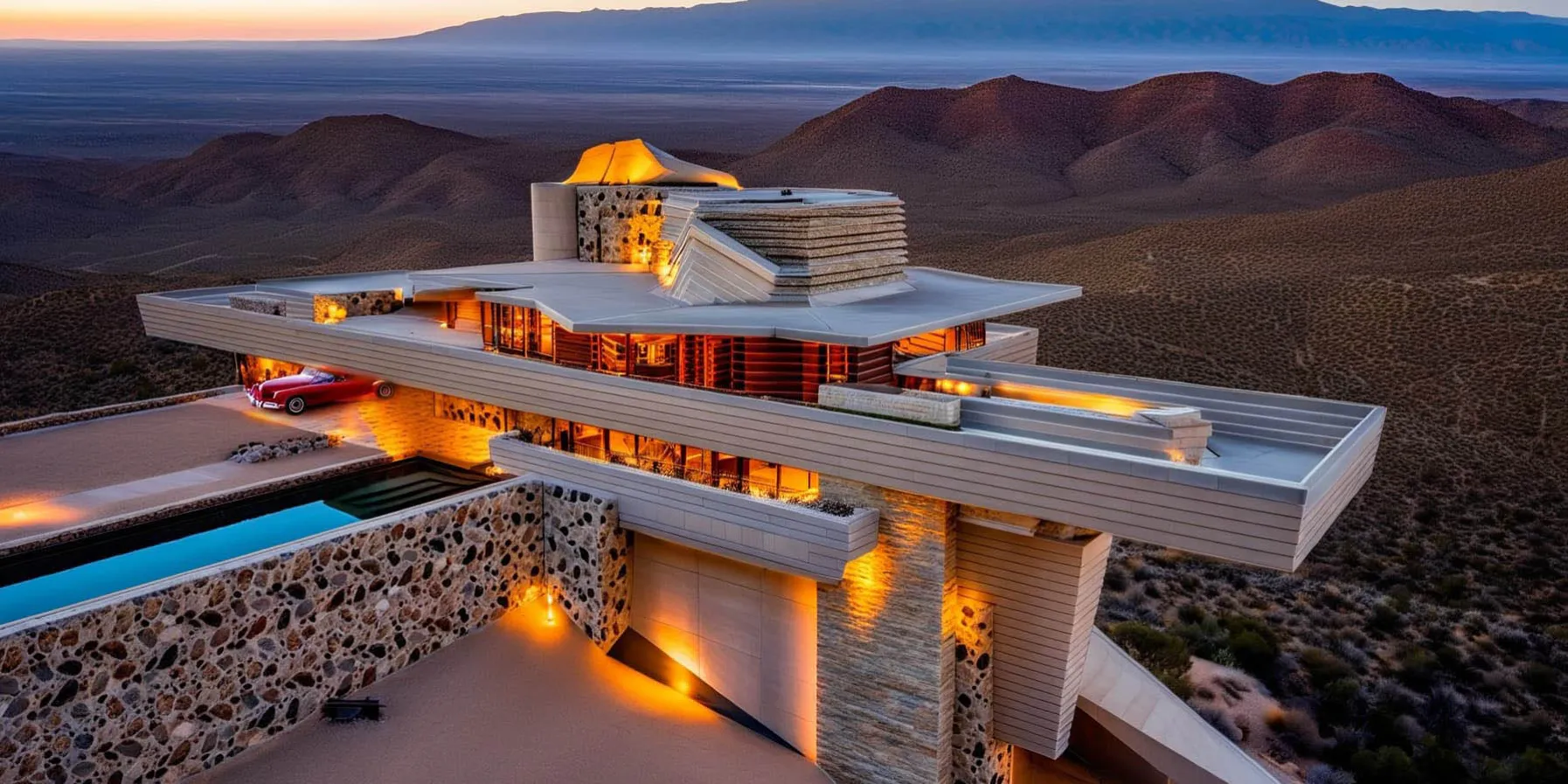
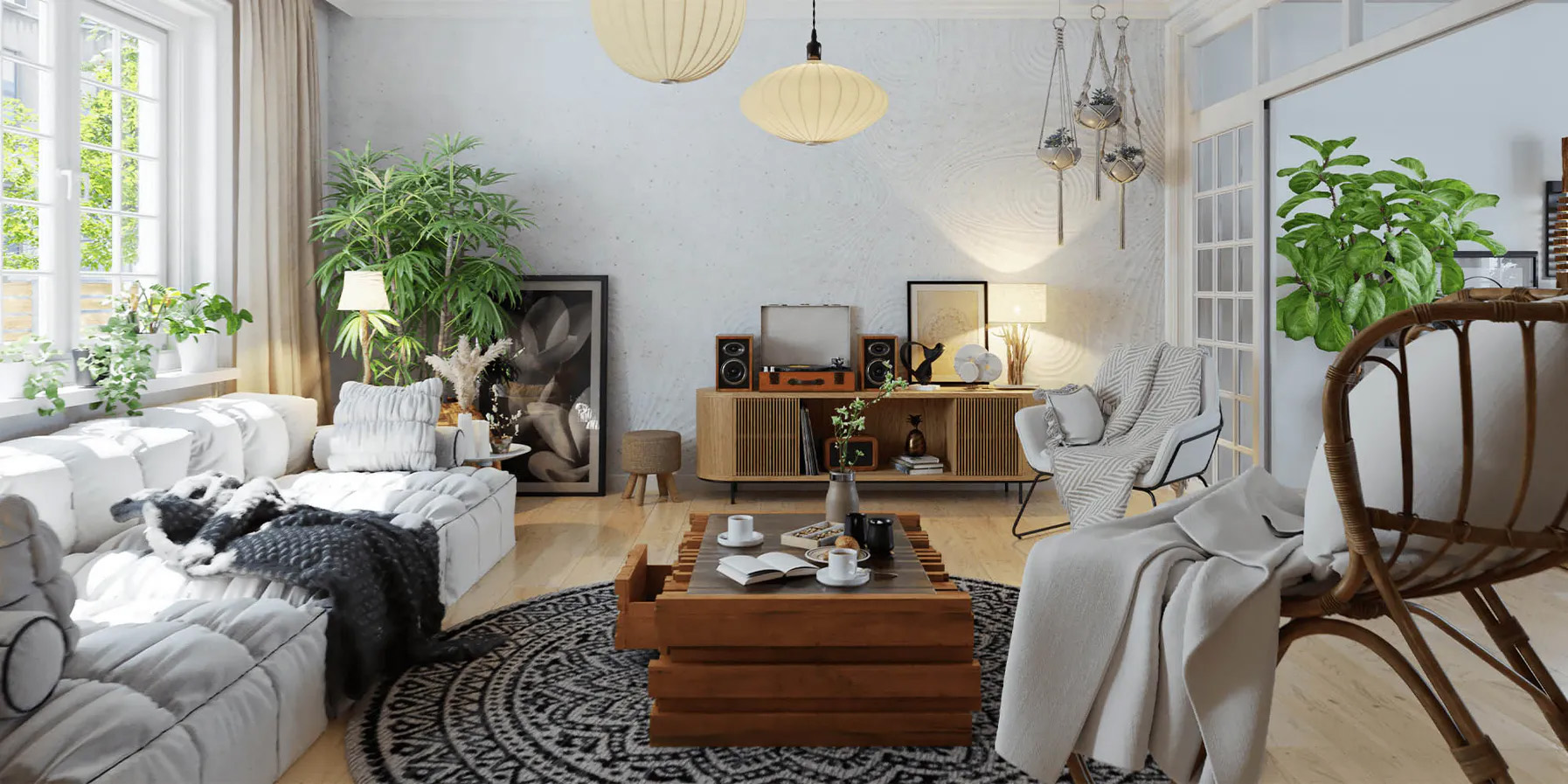
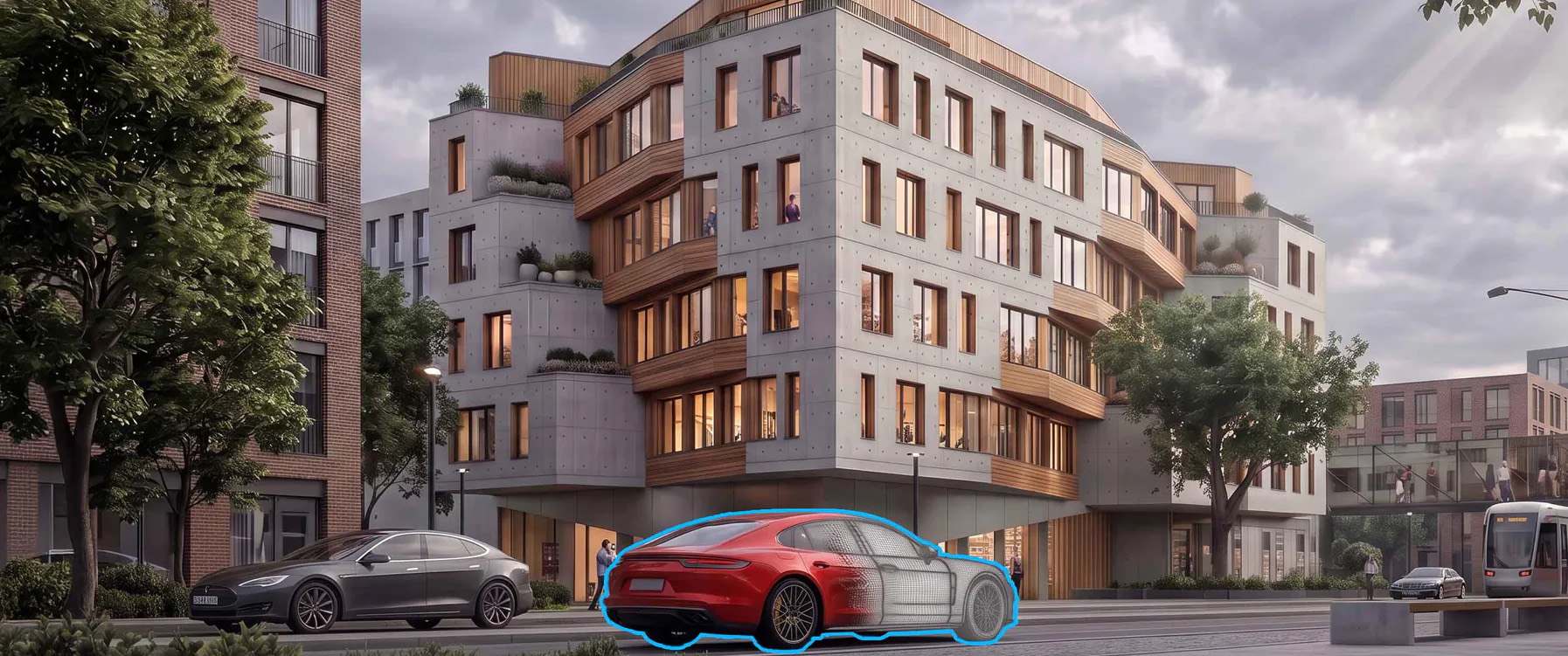
Architectuuranimaties met AI: zo animeer je renderings met Veras
Met Veras zet je statische Enscape-, V-Ray- of Corona-renderings in enkele minuten om in geanimeerde video's, zonder aparte software, krachtige hardware of ervaring met animatie.
Kort samengevat
Architectuuranimaties waren lange tijd een apart productieproces: renderings gingen naar animatiespecialisten, camerabewegingen moesten worden ingesteld en het renderen kostte veel tijd. Voor veel architecten bleef animatie daardoor voorbehouden aan eindpresentaties, in plaats van een vast onderdeel van het ontwerpproces te zijn.
Veras verandert die werkwijze. Met Image-to-Video animeer je architectuurrenderings uit Enscape, V-Ray of Corona zonder aparte toepassing, krachtige hardware of ervaring met animatie. Je maakt een statische rendering, voegt een filmische beweging toe en downloadt binnen enkele minuten een geanimeerde video, zonder je vertrouwde werkomgeving te verlaten.
De belangrijkste punten:
- Veras animeert renderings uit Enscape, V-Ray of Corona. Je hebt geen aparte toepassing, renderfarm of ervaring met animatie nodig.
- Van een statische rendering maak je binnen enkele minuten een video die je kan downloaden, terwijl een klassieke studioanimatie doorgaans twee tot vier weken duurt.
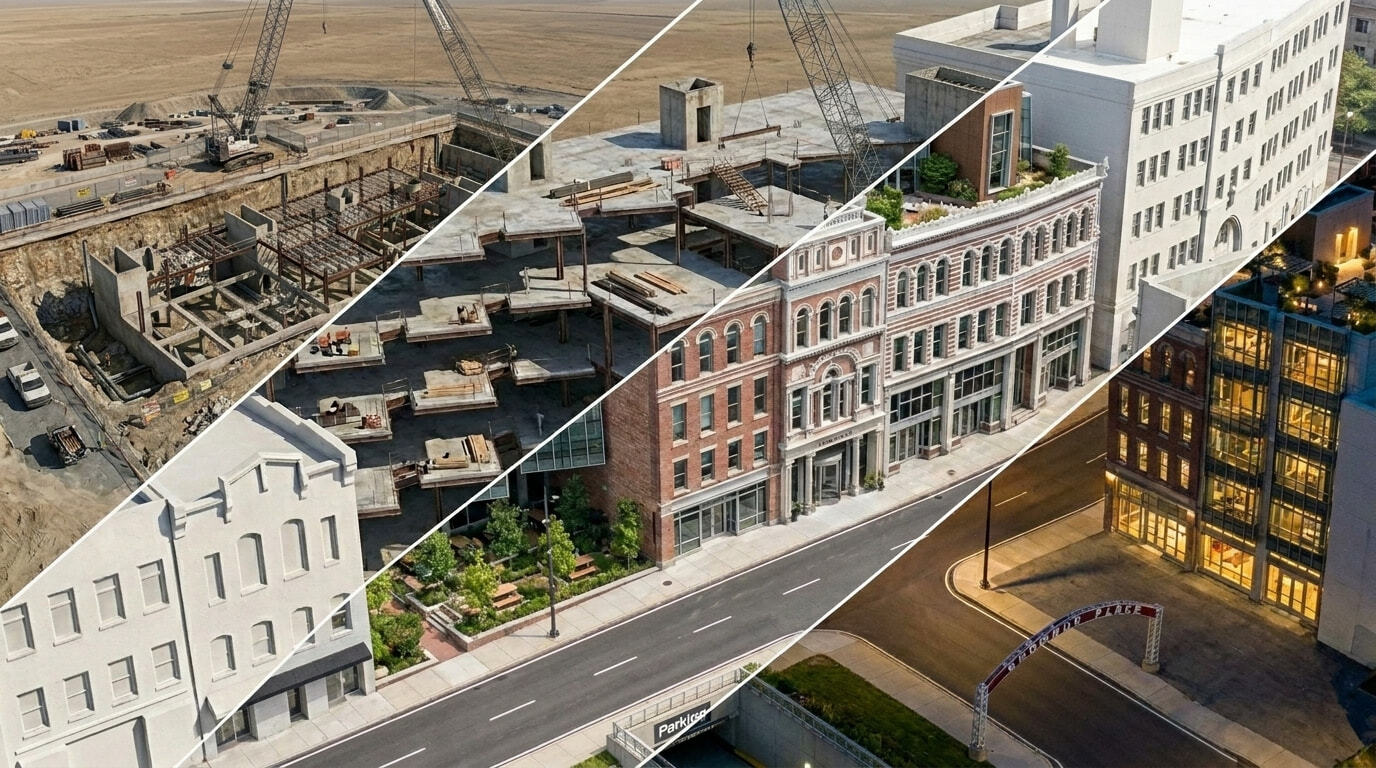
- First & Last Frame bepaalt zowel het begin- als het eindbeeld. Zo maak je gecontroleerde overgangen voor ontwerpontwikkelingen, voor-en-na-vergelijkingen en dag-nachtwisselingen.
- Video Combine voegt verschillende clips rechtstreeks in Veras samen tot één walkthrough, zonder externe videobewerkingssoftware.
- Stem de camerabeweging af op de ruimte: een horizontale beweging voor gevels, een dolly of flythrough voor gangen en masterplannen, en inzoomen voor materiaaldetails.
In deze gids ontdek je:
- wat Veras Image-to-Video anders maakt
- hoe je je eerste animatie maakt in Veras
- welke camerabeweging bij welke situatie past
- hoe je met First & Last Frame tussen twee beelden animeert
- hoe je met Video Combine clips samenvoegt tot een volledige walkthrough
- welke aanpak bij verschillende projecttypes past
- hoe je betere architectuuranimaties maakt in Veras
Wat maakt Veras Image-to-Video anders?
De meeste AI-tools voor animatie werken op dezelfde manier: je uploadt een statisch beeld, kiest een camerabeweging en genereert een video. Dat beeld kan een screenshot, een geëxporteerde rendering of een foto zijn. De animatietool heeft geen verbinding met je ontwerpsoftware of 3D-model.
Met Veras werkt dat anders. Je opent Veras rechtstreeks via de Enscape-werkbalk of de V-Ray VFB, waardoor Image-to-Video aansluit op je bestaande architectuurworkflow. Je maakt een rendering, voegt een filmische beweging toe en downloadt de animatie tijdens dezelfde werksessie, zonder bestanden naar een ander platform te uploaden of tussen toepassingen te wisselen. De oorspronkelijke rendering blijft gekoppeld aan je model. Zo kan je het ontwerp aanpassen, opnieuw renderen en opnieuw animeren zonder telkens van nul te beginnen.
Het verschil in tijd en kosten is aanzienlijk:
Door de rendertijd en kosten gebruikten architecten en ontwerpers animaties lange tijd vooral voor de laatste klantpresentatie. Met Veras worden ze haalbaar in elke projectfase, van het eerste concept tot de eindpresentatie. Zo kan je je ontwerp sneller tot leven brengen, zonder de gebruikelijke drempels op het vlak van tijd, budget en gespecialiseerde kennis.
Zo maak je je eerste animatie in Veras
Je hebt geen ervaring met animatie nodig om in Veras aan de slag te gaan. Vertrek je van een afgewerkte rendering, dan maak je er in enkele minuten een video van die je kan downloaden.
- Begin met een afgewerkte rendering in Veras. Open Veras via Enscape, V-Ray of Corona en maak je rendering zoals gewoonlijk. Image-to-Video werkt met elk Veras-resultaat: interieur of exterieur, fotorealistisch of gestileerd. Kies voor het beste resultaat een rendering met hoge resolutie, duidelijke ruimtelijke diepte en een helder focuspunt. De kwaliteit van je vertrekbeeld bepaalt mee de kwaliteit van de animatie.
- Open het videotabblad. Selecteer de rendering die je wilt animeren. Je kan een beeld uit je huidige sessie of een eerder gemaakt Veras-resultaat gebruiken.
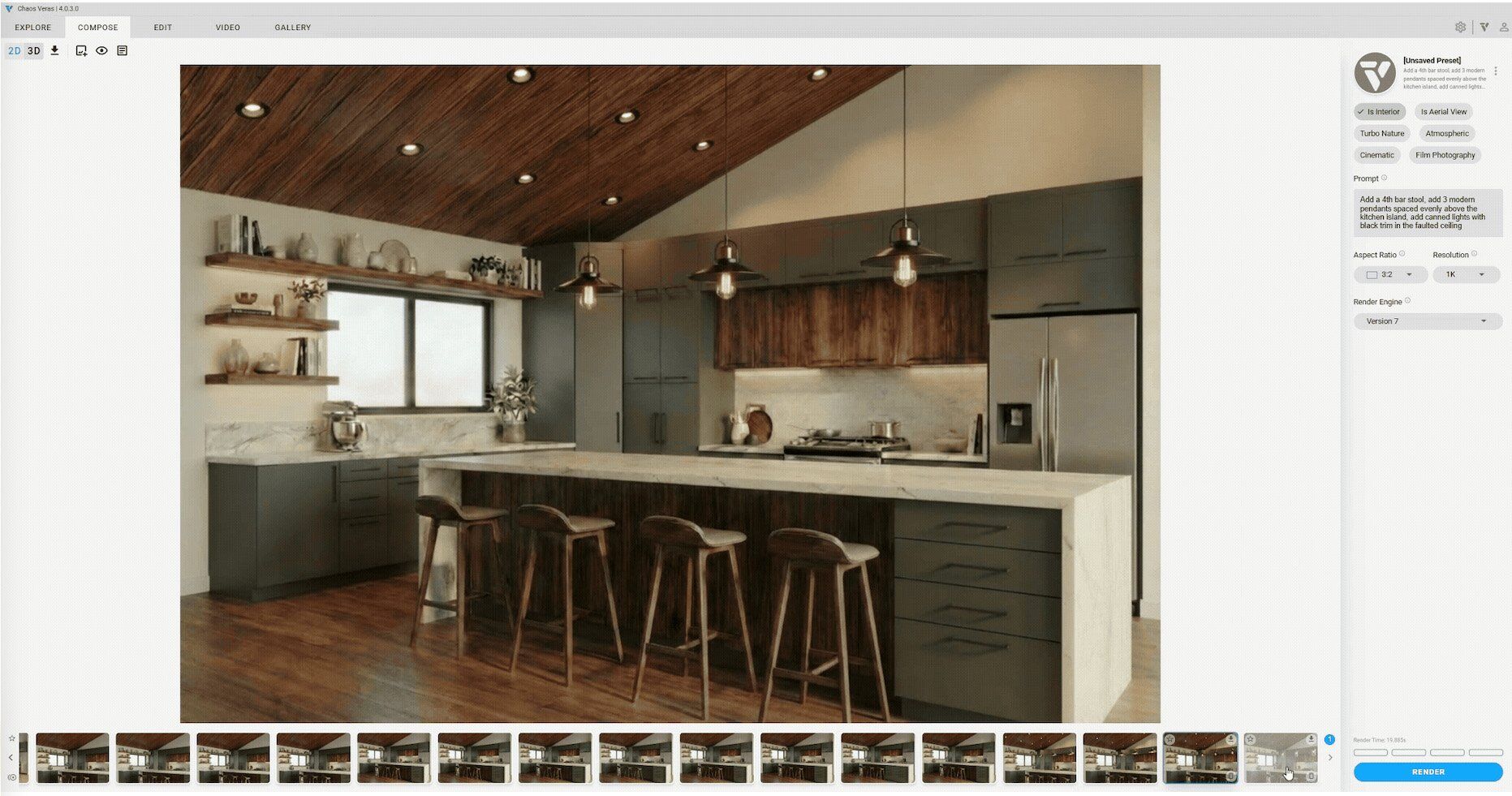
- Schrijf een prompt of kies een bewegingspreset. Gebruik de ingebouwde Veras-presets voor camerabewegingen zoals horizontaal bewegen, inzoomen, kantelen en een flythrough, of beschrijf het gewenste cameratraject in een prompt. Een concrete opdracht geeft betere resultaten dan een algemene instructie. ‘Beweeg langzaam naar links langs de glazen gevel in het ochtendlicht’ geeft AI meer houvast dan ‘beweeg naar links’. Meer over het werken met prompts lees je in ons artikel over Veras.
- Kies de lengte en kwaliteit van de animatie. Bij sommige AI-engines, waaronder Veo 3.1 en Grok Imagine, kan je de lengte instellen. Kies de gewenste duur en kwaliteitsinstelling. Een hogere kwaliteit verbruikt meer Chaos Credits, maar levert vloeiendere overgangen en scherpere details op. Voor vroege conceptpresentaties volstaat de standaardkwaliteit; voor finale klantpresentaties en marketingbeelden kies je beter een hogere kwaliteit.
- Genereer en controleer de animatie. Start de generatie. Veras verwerkt de animatie in de cloud, dus je hebt geen lokale rendertijd of bijzonder krachtige hardware nodig. Controleer de camerabeweging, het tempo en de beeldkwaliteit in de preview.
- Download het resultaat als MP4. Ben je tevreden? Download de afgewerkte animatie als MP4-bestand in hoge resolutie. Je kan het meteen gebruiken in klantpresentaties, je portfolio of marketingmateriaal, zonder extra nabewerking.
Camerabewegingen en wanneer je ze gebruikt
De juiste camerabeweging kiezen is minstens zo belangrijk als de rendering zelf. Elke beweging toont de architecturale ruimte op een andere manier. Een camerabeweging die niet bij het ontwerp past, kan zelfs een sterk ontwerp minder overtuigend maken. Hieronder lees je hoe je de beweging afstemt op je project en presentatie.
Horizontale camerabeweging
De camera beweegt horizontaal door de scène. Dat werkt goed voor brede gevels, open interieurs en landschappen waarbij je de omvang van het ontwerp wilt tonen. Voorbeeldprompt: ‘Beweeg langzaam naar links door de open leefruimte bij warm namiddaglicht.’
Inzoomen
De camera beweegt naar een bepaald punt in de scène. Gebruik dit om de entree, materiaaldetails of bijzondere architecturale elementen te benadrukken waar je klant op moet letten bij een ontwerpbeslissing. In een rendering met hoge resolutie kan je zo vakmanschap en texturen duidelijk laten zien.
Uitzoomen
De camera beweegt weg van het gebouw en toont zo de volledige buitenkant of de omgeving. Met deze beweging maak je de schaal en de relatie tussen gebouw en landschap duidelijk, of ga je van een detailbeeld naar een ruimer zicht op het project.
Verticaal kantelen
De camera beweegt verticaal omhoog of omlaag. Dat is handig voor hoge gebouwen, gevels met meerdere verdiepingen en hoge binnenruimtes die je niet volledig met een horizontale beweging kan tonen. Combineer de beweging met uitzoomen om de volledige buitenkant geleidelijk te onthullen.
Dolly/flythrough
De camera beweegt door de architecturale ruimte, in plaats van erlangs. Dat werkt goed voor gangen, galerijen en flythroughs door masterplannen waarbij de ruimtelijke ervaring centraal staat. Voor klantpresentaties is dit een meeslepende manier om de opeenvolging van ruimtes en je ontwerpintentie te laten zien.
Weer en tijdstip
Vraag Veras in een prompt om regen, mist, sneeuw, zonsondergang of seizoensveranderingen aan de animatie toe te voegen. Zulke effecten geven een statische visualisatie meer diepte en sfeer, zonder extra renderwerk. Gebruik ze gericht: avondlicht kan een buitenbeeld versterken, terwijl hevig weer de aandacht van de architectuur kan afleiden. Voorbeeldprompt: ‘Warm avondlicht schuift over de zuidgevel, met zachte schaduwen.’
Mensen en beweging toevoegen
Voeg met een prompt mensen, stromend water, bewegend licht door gordijnen of andere levendige elementen toe, zodat je architectuuranimatie minder leeg aanvoelt. Dat is vooral nuttig voor horeca- en woonprojecten waarin klanten zich het gebruik van de ruimte moeten kunnen voorstellen. Voorbeeldprompt: ‘Iemand loopt door de glazen ingang terwijl natuurlijk licht over de vloer valt.’
First & Last Frame: animeer tussen twee beelden
De meeste animatietools vertrekken van één beginbeeld. Met First & Last Frame in Veras bepaal je zowel het eerste als het laatste beeld van de animatie. Veras maakt de overgang daartussen. Zo heb je meer controle over waar de animatie begint en eindigt, in plaats van beide momenten aan AI over te laten.
Je maakt daarmee een doelgerichte animatie die een visueel verhaal vertelt, in plaats van alleen een camerabeweging aan een statisch beeld toe te voegen.
Wanneer gebruik je deze functie?
First & Last Frame is vooral geschikt wanneer de verandering tussen twee situaties centraal staat: een ontwerp dat evolueert, een voor-en-na-vergelijking van materialen, opeenvolgende projectfasen of seizoensveranderingen in hetzelfde aanzicht. Wil je tijdens een architectuurpresentatie een transformatie tonen in plaats van alleen een ruimte? Dan geeft deze functie je meer controle dan een standaardanimatie op basis van één beeld.
Zo werkt het
- Maak of kies je beginbeeld. Dat kan eender welk beeld of een afgewerkte Veras-rendering zijn: een vroege ontwerpvariant, een eenvoudig materiaalconcept of een buitenaanzicht op een bepaald tijdstip.
- Maak of kies je eindbeeld. Voor een vloeiende overgang houd je de camerahoek en de basiscompositie zoveel mogelijk gelijk. Verander tussen de twee beelden bijvoorbeeld het materiaal, de belichting, het seizoen of de ontwerpvariant.
- Stel de beelden in Veras in als First & Last Frame. Wijs de renderings in het bijbehorende paneel toe als begin- en eindbeeld.
- Genereer de overgang. Veras maakt een vloeiende animatie tussen beide beelden. Controleer het tempo en de visuele samenhang in de preview voordat je de video downloadt.
Toepassingen
- Ontwerpontwikkeling: Animeer de overgang van een vroege volumestudie naar een uitgewerkt ontwerp en toon de evolutie in één clip.
- Voor-en-na-presentaties: Toon materiaal- of landschapswijzigingen vanuit hetzelfde standpunt om klanten te helpen kiezen.
- Projectfasen: Breng bouwfasen of seizoensveranderingen in dezelfde architecturale ruimte in beeld.
- Overgang van dag naar nacht: Begin met een buitenaanzicht overdag en eindig met een verlicht nachtbeeld om je lichtconcept te laten zien.
Video Combine: maak een volledige walkthrough
Een losse animatieclip vertelt maar een deel van het verhaal. Video Combine voegt meerdere clips samen tot één doorlopende video. Zo maak je een volledige architectuurwalkthrough zonder externe videobewerkingssoftware. Heb je aan één camerabeweging niet genoeg om je project te tonen? Dan breng je met Video Combine verschillende beelden rechtstreeks in Veras samen tot één verhaal.
Wanneer gebruik je deze functie?
Bij elke presentatie waarvoor je meerdere gezichtspunten nodig hebt. Een volledige projectwalkthrough, een rondleiding door verschillende binnenruimtes, een route van de omgeving naar het gebouw of de opeenvolgende fasen van een ontwerp komen sterker over als één video dan als losse clips.
Zo werkt het
- Maak aparte animatieclips vanuit verschillende standpunten of scènes van hetzelfde project. Elke clip kan een andere camerabeweging hebben: bijvoorbeeld een flythrough over de locatie, gevolgd door een zoom op de buitenkant en een horizontale beweging door het interieur.
- Selecteer meerdere clips. Gebruik in het Veras-paneel de Shift- of Ctrl-toets om de clips in de gewenste volgorde te selecteren.
- Klik op ‘Combine’. Veras voegt de geselecteerde clips in die volgorde samen tot één video met vloeiende overgangen.
- Download de volledige video. Je kan het MP4-bestand in hoge resolutie meteen gebruiken in klantpresentaties, marketingmateriaal of je portfolio.
Toepassingen
- Volledige projectwalkthroughs: Combineer de aanloop naar het gebouw, de ingang en de binnenruimtes in één presentatievideo voor de goedkeuring door je klant.
- Rondleidingen door meerdere ruimtes: Voeg kameranimaties samen tot één rondleiding die de relatie tussen ruimtes en de ontwerpintentie doorheen het hele project toont.
- Van omgeving naar gebouw: Begin met een flythrough door het masterplan en ga daarna over naar details van het exterieur en interieur.
- Ontwerpvarianten vergelijken: Combineer clips met verschillende materiaal- of ontwerpopties, zodat klanten de alternatieven in één video kunnen vergelijken.

Welke animatie past bij jouw projecttype?
Er is geen aanpak die voor elk architectuurproject werkt. De beste camerabeweging en animatiemethode hangen af van je project, je publiek en wat je met de presentatie wilt overbrengen. In de tabel hieronder zie je welke aanpak in Veras bij elk projecttype past.
Woonprojecten
Bij een woonproject wil je dat klanten zich kunnen voorstellen hoe het is om in de ruimte te leven. AI-gestuurde architectuuranimaties helpen daarbij in elke projectfase. Onthul het exterieur in een animatie om de aanloop en het volume te tonen voordat het ontwerp definitief is, beweeg door het interieur om de sfeer en belichting te laten zien en maak clips met materiaalvarianten zodat klanten afwerkingen kunnen kiezen zonder voor elke optie een volledige rendering te laten maken. Voor de eindpresentatie voeg je die drie onderdelen met Video Combine samen tot één walkthrough.
Commerciële projecten
Zakelijke opdrachtgevers en investeerders moeten het project op schaal kunnen begrijpen. Hoe ziet het gebouw eruit vanaf de straat? Hoe ervaar je de entree? Welke uitstraling geeft de lobby aan het merk? Gebruik uitzoomen om de gevel en omgeving te tonen, een dollybeweging door de ingang om de opeenvolging van ruimtes duidelijk te maken en een horizontale beweging door de lobby om de sfeer en ontwerpintentie over te brengen. Je kan deze animaties zonder extra nabewerking gebruiken in investeerderspresentaties en marketingmateriaal.
Masterplanning en stedenbouw
Schaal en context zijn lastig over te brengen bij masterplannen en stedenbouwkundige projecten. In bredere architectuurworkflows kunnen sommige AI-processen 2D-plannen voor vroege contextstudies snel omzetten in geanimeerde 3D-walkthroughs. Een flythrough die de relatie tussen gebouwen, openbare ruimte en landschap toont, maakt iets duidelijk wat met een statisch beeld moeilijker over te brengen is: hoe het voelt om door de ontworpen omgeving te bewegen. Maak in Veras een reeks die begint bij het masterplan en geleidelijk afdaalt naar straatniveau en gebouwdetails. Zo krijgen klanten en andere betrokkenen een samenhangend beeld van het project.
Interieurontwerp
Een interieuranimatie laat niet alleen zien hoe een ruimte eruitziet, maar ook hoe het voelt om je erin te bewegen. Gebruik een horizontale camerabeweging om de samenhang tussen ruimtes en inrichting te tonen, zoom in op materialen en verlichting en beweeg met een dolly door verbonden ruimtes om hun onderlinge relatie duidelijk te maken. Bij particuliere woonprojecten zorgen subtiele bewegingen van mensen, licht door gordijnen of veranderende zachte schaduwen ervoor dat de ruimte bewoond aanvoelt. Zo kunnen klanten zich tijdens de presentatie gemakkelijker met het ontwerp verbinden.
Tips voor betere architectuuranimaties in Veras
- Begin met een goede rendering: de kwaliteit van je vertrekbeeld bepaalt mee hoe goed je animatie wordt. Een onscherpe of slecht belichte rendering levert een zwakkere animatie op, ongeacht de camerabeweging of prompt. Zorg vooraf voor duidelijke diepte, goede belichting en een helder focuspunt. Een hoge resolutie geeft scherpere details en vloeiendere overgangen.
- Stem de camerabeweging af op de ruimte: elke beweging past bij een ander soort ruimte. Een dolly of flythrough werkt goed in een gang, een horizontale beweging toont een brede gevel of open interieur en een zoom benadrukt een detail. De verkeerde beweging kan afleiden van je ontwerpintentie. Gebruik de tabel hierboven als leidraad.
- Gebruik weer- en lichteffecten met mate: regen, mist, avondlicht en seizoensveranderingen geven sfeer en diepte, maar kunnen de aandacht van het ontwerp afleiden. Zet ze in wanneer de sfeer een belangrijk deel van je verhaal is, niet als standaardinstelling.
- Schrijf concrete prompts: hoe nauwkeuriger je prompt, hoe meer controle je hebt over het resultaat. ‘Beweeg langzaam naar links langs de glazen gevel in het ochtendlicht’ geeft Veras informatie over snelheid, richting en sfeer. ‘Beweeg naar links’ laat veel open. Beschouw je prompt als een regieaanwijzing voor de camera.
- Gebruik Video Combine voor presentaties: voeg clips rechtstreeks in Veras samen in plaats van ze apart te downloaden en in andere software te monteren. Zo krijg je sneller één MP4-bestand in hoge resolutie voor je klantpresentatie en blijft je workflow op één plek.
- Houd animaties kort: voor klantpresentaties volstaat vaak acht tot twaalf seconden per clip. Een langere animatie voegt zelden meer toe en kan de aandacht verliezen voor je bij het belangrijkste ontwerpmoment komt. Korte clips die elk één ruimte of ontwerpkeuze tonen, werken beter dan één lange video.
Conclusie
Met Veras maak je architectuuranimaties binnen dezelfde workflow als je renderings, zonder aparte productieketen, gespecialiseerde kennis of renderfarm. Voor architecten en ontwerpers die hun ontwerp ook met beweging willen tonen, vallen zo veel van de tijd- en kostendrempels weg waardoor animatie vroeger vooral voor de eindpresentatie werd gebruikt.
Veelgestelde vragen (FAQ)
Hoe wordt AI gebruikt voor architectuuranimaties?
AI analyseert de ruimtelijke diepte en compositie van een statische rendering en genereert camerabewegingen en overgangen. In Veras kan AI ook tekstprompts interpreteren om zonder handmatige keyframes of klassieke 3D-animatieworkflow sfeer toe te voegen, bijvoorbeeld met weer, veranderend licht of beweging. Zo maak je binnen enkele minuten een video op basis van één rendering.
Kan AI architectuuranimaties maken op basis van 2D-plannen?
Ja. Met Veras kan je eerst een rendering maken op basis van een schets, een 2D-plan of een andere afbeelding en die vervolgens animeren.
Welke hardware heb je nodig voor AI-gestuurde architectuuranimaties met Veras?
Een gewone computer volstaat. Veras verwerkt animaties in de cloud, dus je hebt geen krachtige lokale GPU of renderfarm nodig. De generatiesnelheid kan variëren naargelang de belasting van de servers. Veras werkt op macOS en Windows. Je hebt wel een actieve internetverbinding en voldoende Chaos Credits nodig.
Hoe kunnen kleine architectenbureaus betaalbaar geanimeerde walkthroughs maken met AI?
Veras is inbegrepen in bestaande Chaos-abonnementen; je hebt geen aparte animatielicentie nodig. Met het maandelijkse tegoed aan Chaos Credits kan je regelmatig animaties maken. Extra credits kan je bijkopen. Voor kleine bureaus kan dit de kosten van een externe animatiespecialist of studio beperken en animaties in elke projectfase haalbaar maken, niet alleen voor de eindpresentatie.
Hoe zal generatieve AI architectuuranimaties de komende jaren veranderen?
De ontwikkeling gaat richting meer automatisering en snellere resultaten, slimmere cameratrajecten, animaties op basis van gesproken opdrachten en een nauwere koppeling tussen ontwerp- en animatietools. Voor architecten is de verandering nu al zichtbaar: animatie wordt steeds vaker een onderdeel van het ontwerp- en presentatieproces in plaats van een gespecialiseerde stap in de nabewerking.
Wat is het verschil tussen AI-animatie en traditionele renderers zoals V-Ray of Corona?
V-Ray en Corona zijn renderers die licht, materialen en geometrie nauwkeurig berekenen voor beelden van hoge kwaliteit. Veras Image-to-Video voegt beweging toe aan die renderings zonder de volledige scène opnieuw te renderen. De tools vullen elkaar aan: je rendert in V-Ray of Corona en animeert daarna in Veras.
Hoe gebruiken grote architectenbureaus AI-video's in klantpresentaties?
Animaties zijn het nuttigst wanneer je ze al in de conceptfase gebruikt, in plaats van alleen voor de eindpresentatie. Bureaus kunnen AI-clips exporteren en ze voor presentaties of YouTube desgewenst verder bewerken met professionele videobewerkingssoftware. Als je verschillende geanimeerde ontwerpvarianten maakt voordat je alles in detail modelleert, kan je klanten tijdens één gesprek meerdere richtingen tonen. Dat kan correctierondes verminderen en goedkeuringen versnellen. Met Video Combine voeg je de clips daarna ook rechtstreeks samen tot één presentatiereeks.