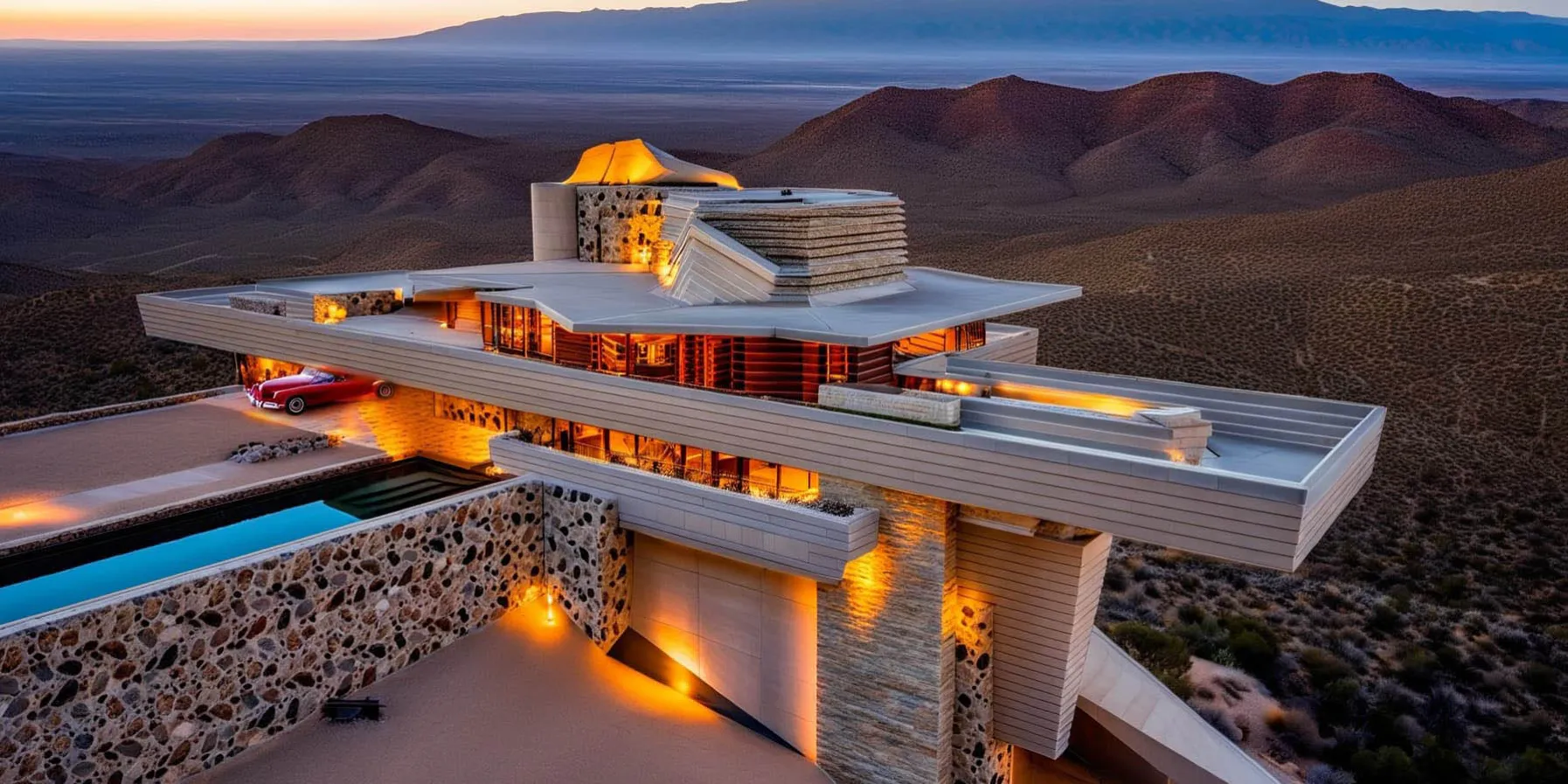
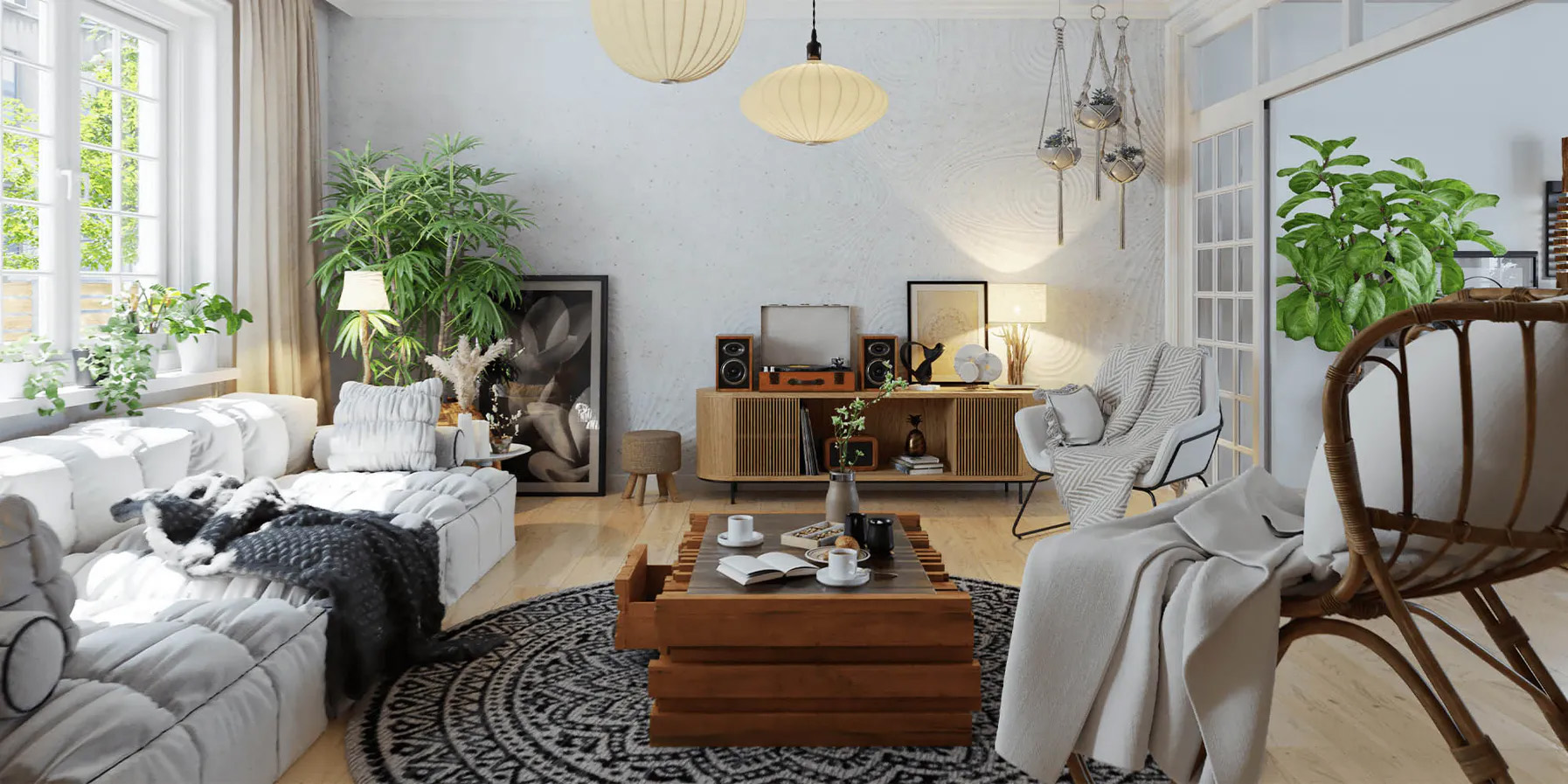
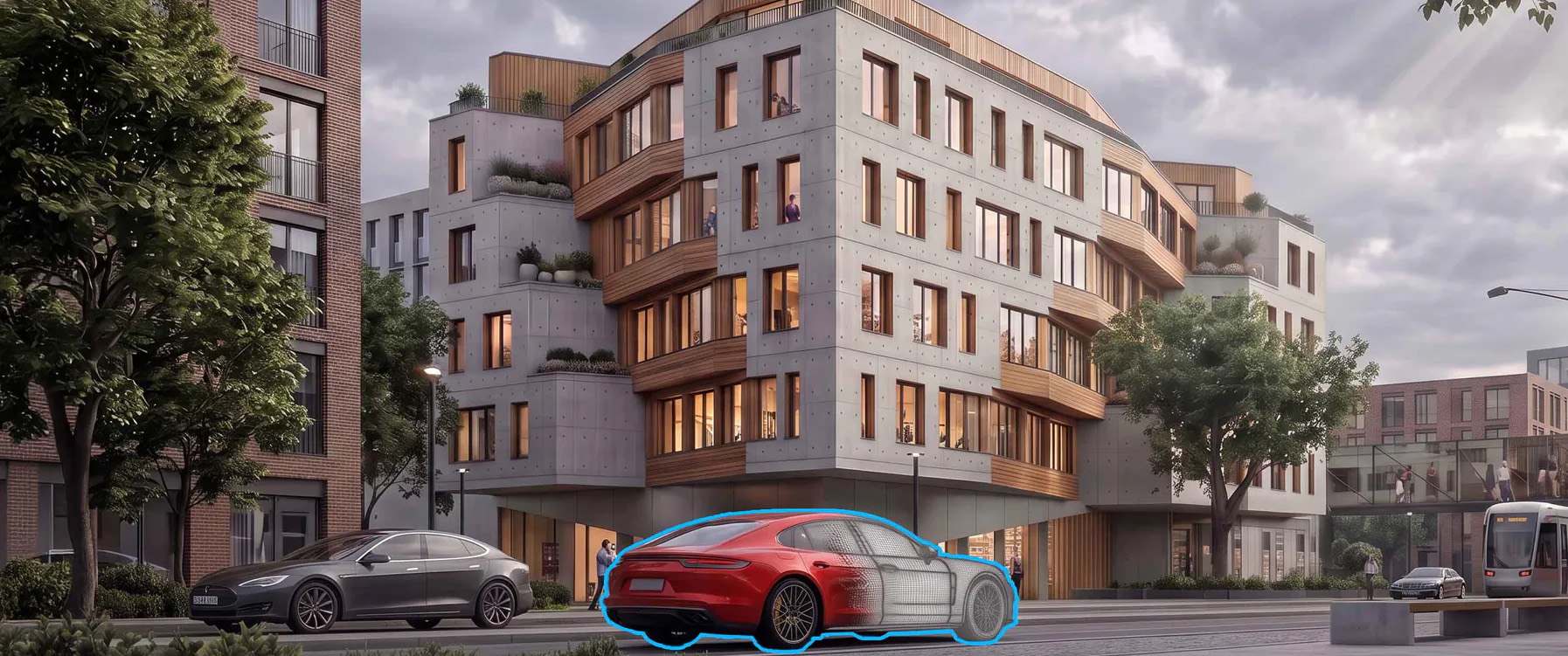
Hoe je dankzij AI 10x sneller ontwerpt in Enscape
In deze deep dive toont Boyan Petrov - 3D-artiest bij Chaos - hoe je Enscape en Veras combineert in een geconnecteerde workflow. Hij laat zien hoe je met AI snel creatieve ideeën uittest, materiaalkeuzes valideert en je project tot leven brengt nog voor je 3D-geometrie definitief is.
Belangrijkste punten:
- Snel creatieve richtingen verkennen: Genereer met Veras meerdere sfeer- en stijlvariaties van eenvoudige Revit-volumes, waardoor een creatieve richting kiezen geen uren, maar seconden duurt.
- Precieze materiaalreferenties: AI herkent en plaatst specifieke texturen rechtstreeks vanuit referentie-afbeeldingen, waardoor je finale render perfect matcht met je initiële visie.
- Instant PBR materialen: Geen manueel werk meer, met de AI Material Generator creëer je volledige diffuse-, normal- en roughness-maps op basis van één enkele vlakke afbeelding.
- Schaalbaar realisme met Cosmos: Gebruik het multi-assetpenseel in de Cosmosbibliotheek om snel gevarieerde begroeiing op je scène te schilderen die natuurlijk aanvoelt.
- Door AI versterkte storytelling: Maak de cirkel rond door terug te keren naar Veras voor de laatste verbeteringen, zoals seizoensovergangen en filmische camerabewegingen.
Vandaag bouwen we een architectuurproject op van nul. We gebruiken Veras - onderdeel van de Enscape Premium suite - om snel ideeën uit te testen en schakelen dan meteen over naar Enscape om ons ontwerp af te werken. Na deze deep dive weet je perfect waarom een geconnecteerde workflow het krachtigste gereedschap van een architect is.
Eerste AI-concepten in Veras
Eerst laden we een schermafbeelding van het zichtvenster op in Veras om de algemene uitstraling van ons concept te bepalen. We openen Veras via de Chaos-werkbalk. Rechts zie je meerdere presets die werken met het ons Nano Banana AI-model. We selecteren er één en openen het ‘compose’-menu om referentieafbeeldingen te uploaden en de prompt te finetunen.
Hier kunnen we de tekst aanpassen om de AI nog beter te sturen. Je kan ook referentieafbeeldingen gebruiken om de stijl en de sfeer te bepalen. Door referenties toe te voegen die onze gewenste sfeer weerspiegelen, geven we de AI een visuele houvast. Zo ligt het eindresultaat zeker in lijn met onze initiële bedoeling.

Materiaal- en stijlreferenties gebruiken
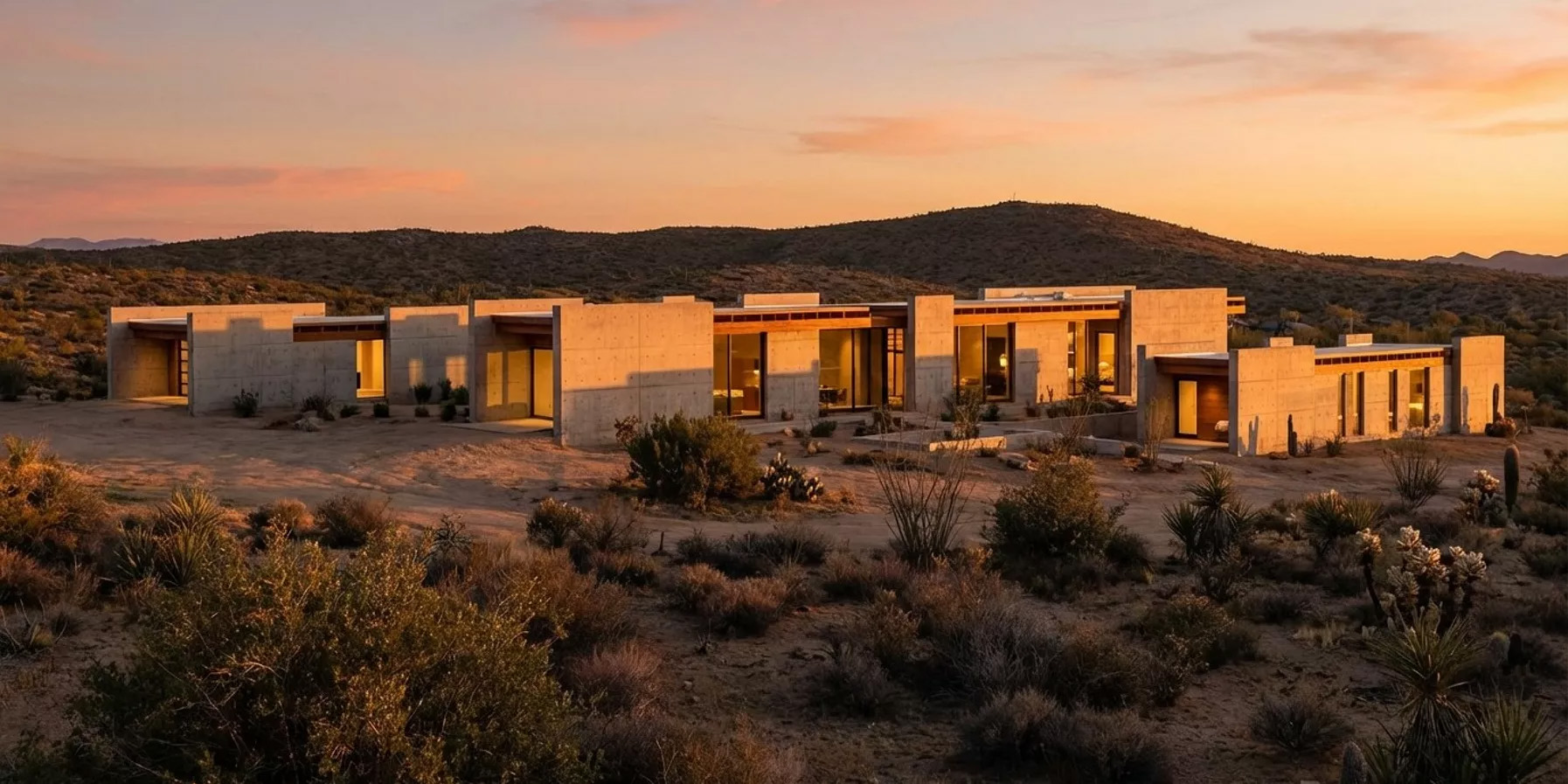
We kunnen ook texturen gebruiken als referentie. Creëer een nieuw slot en kies voor ‘Material reference’. In mijn voorbeeld upload ik texturen voor de betonnen muur en de houten panelen. In de meeste gevallen herkent de AI meteen waar de materialen moeten komen, maar dat kunnen we indien nodig ook verduidelijken in onze prompt.

Stel de resolutie in op 2K en kies hoeveel variaties je wil genereren. Door meerdere opties te creëren kunnen we snel en eenvoudig ideeën vergelijken. Alle afbeeldingen die we ooit hebben gemaakt worden bewaard in de galerij, waar we onze favorieten kunnen aanduiden. Nadat we een afbeelding hebben gekozen, uploaden we ze naar de werkomgeving via het icoontje in de hoek linksonder.
AI output verfijnen en bewerken
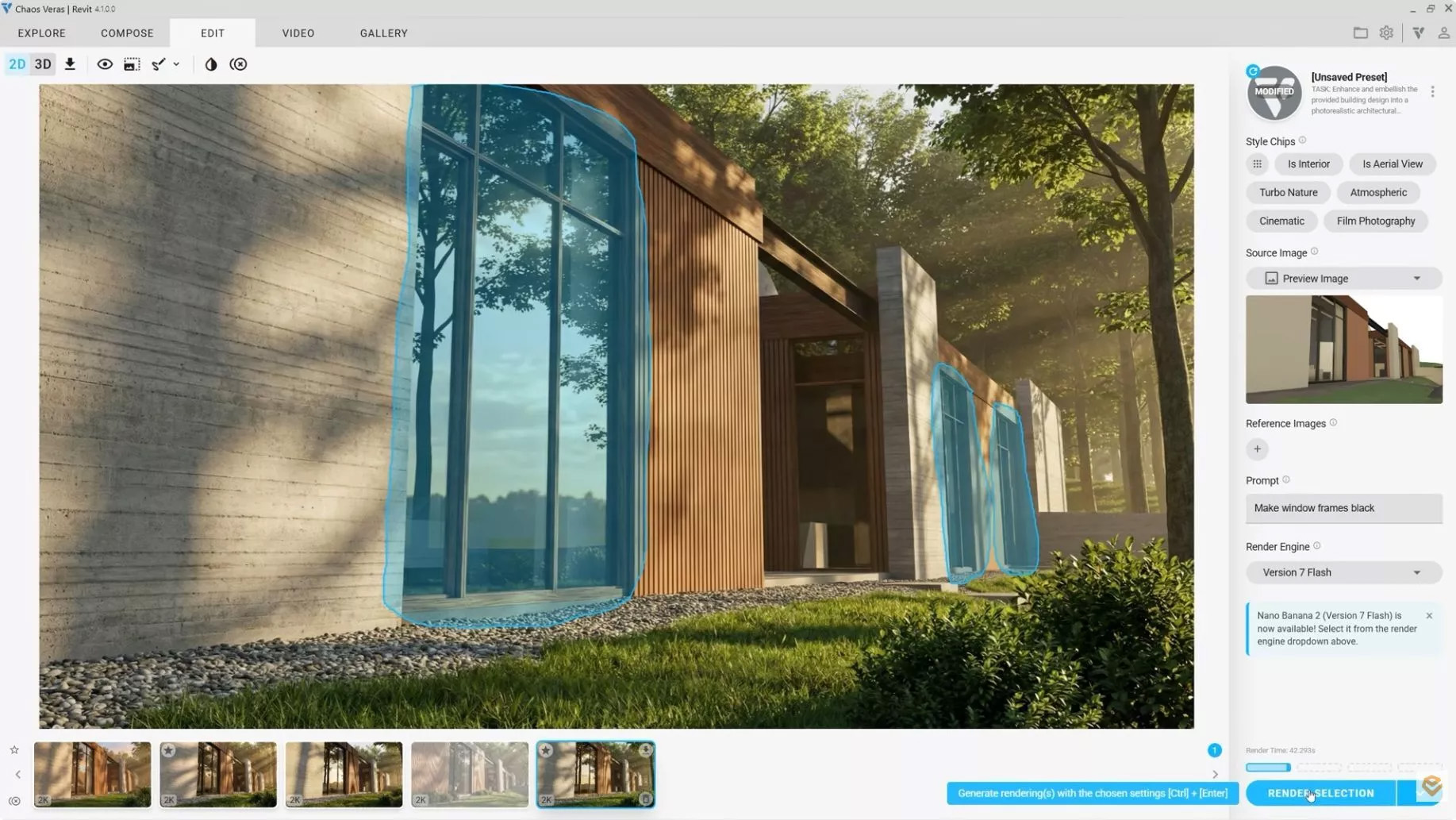
Om verdere aanpassingen te doen aan de afbeelding gaan we naar het ‘edit’ menu. Je ziet dat de raamkozijnen uit hout zijn in plaats van uit zwart metaal. Met het selectiegereedschap kunnen we de kozijnen isoleren, waarna we via een prompt de aanpassing kunnen omschrijven.
In dit geval genereren we maar één versie. Nu we een creatieve richting gekozen hebben, gaan we terug naar Revit om met Enscape de scène verder te verfijnen.
Real-time renderen in Enscape: licht en sfeer
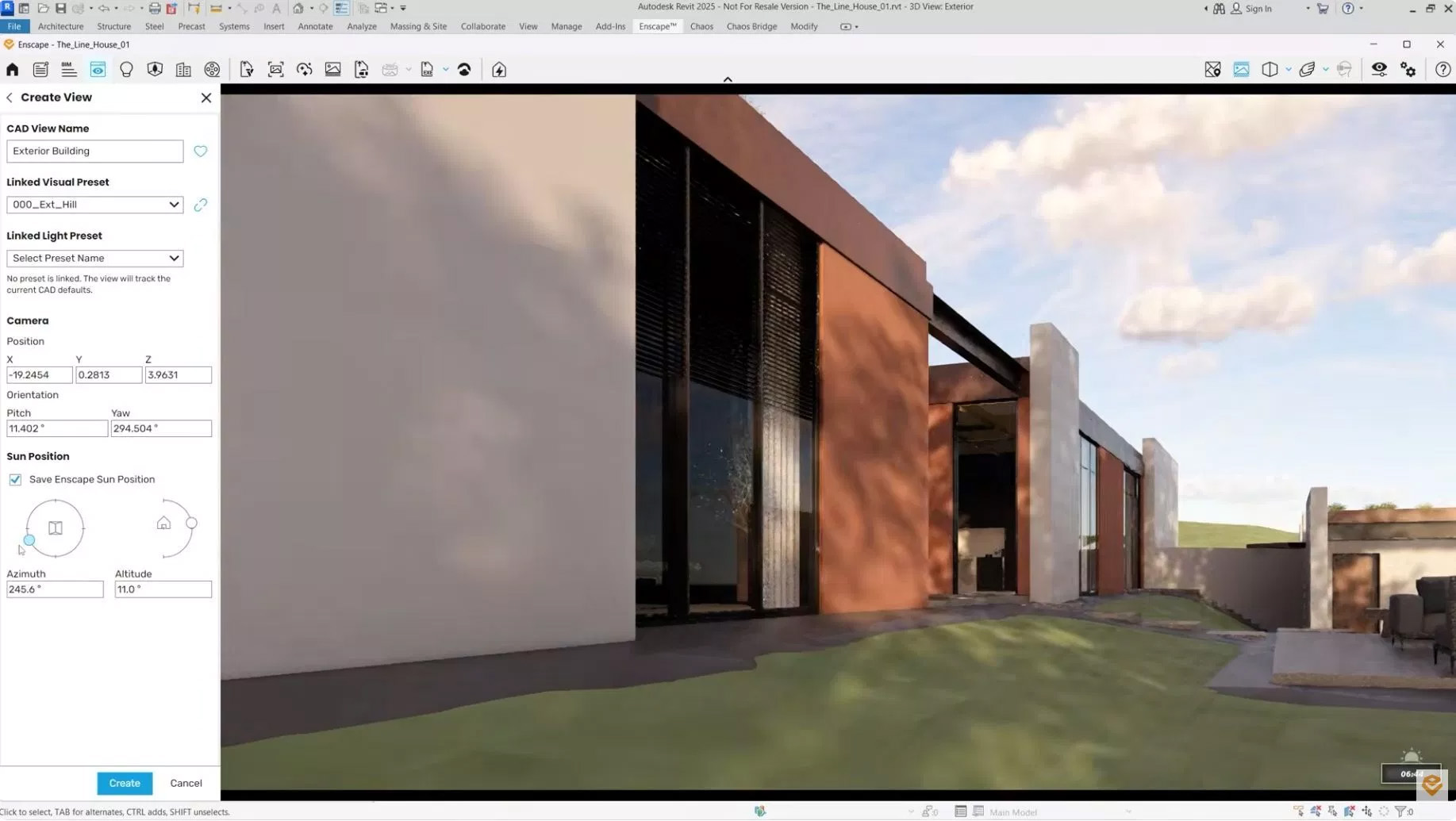
Laat ons beginnen met de belichting. Licht is één van de belangrijkste onderdelen van je scène, omdat het de sfeer beïnvloedt en bepaalt hoe materialen eruitzien. Creëer een nieuw zicht en geef het een naam. We kunnen hier ook de positie van de zon wijzigen. In dit voorbeeld passen we de hoogte aan om de zon dichter bij de horizon te brengen en zo een zonsondergangseffect te creëren.
Met de ‘Azimuth’ schuifregelaar passen we de horizontale rotatie van de zon aan. Wanneer onze instellingen matchen met het licht in onze referentieafbeelding, zijn we klaar om ons nieuwe zicht te genereren en is het tijd voor onze materialen.
PBR-materialen genereren met AI
In plaats van materialen handmatig van nul op te bouwen, kunnen we in enkele seconden complete PBR-materialen genereren met de AI Material Generator. Daarvoor gebruiken we dezelfde textuurreferenties als daarnet. Je kan eender welke afbeelding gebruiken - zelfgemaakt of van het internet geplukt. Voor het beste resultaat gebruik je afbeeldingen die vlak en niet vervormd zijn.
Eerst moeten we in onze afbeelding het gebied kiezen dat de AI moet gebruiken. Dat kan manueel of met de smart pattern feature, die automatisch het beste gebied kiest. In de instellingen kiezen we voor een 2K resolutie en daarna drukken we op ‘generate’. In enkele seconden creëert Enscape een tegelbare textuur, een normal map, een roughness map en een preview.
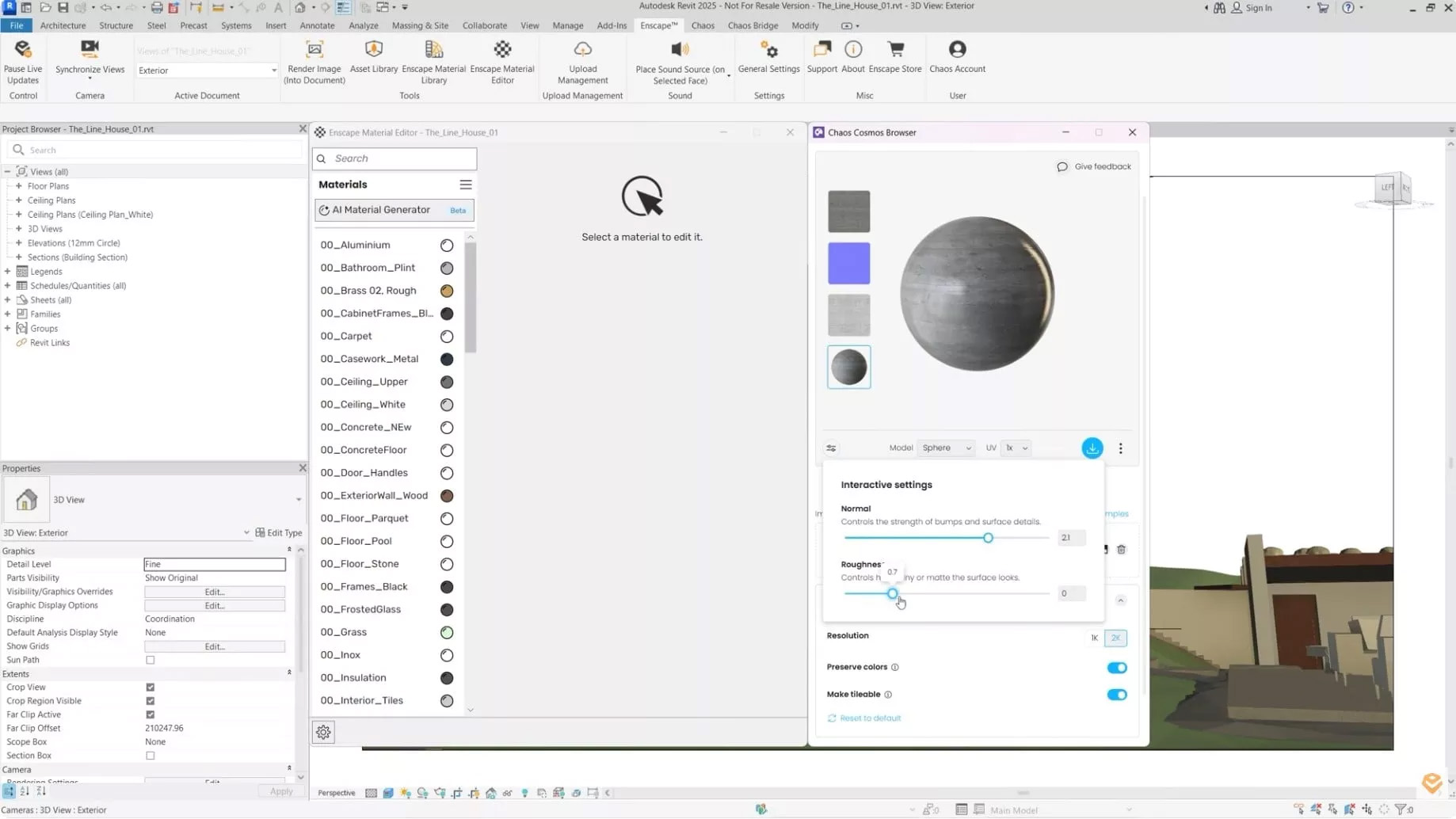
Links vind je interactieve instellingen om de intensiteit, normal map en de ruwheid van een materiaal aan te passen. Je kan ook kiezen of de textuur wordt voorgesteld als kubus of cilinder die je kan roteren in het zichtvenster.
We kunnen checken hoe een materiaal eruitziet met verschillende tiling values. Wanneer we het materiaal downloaden en het een naam geven, wordt het automatisch geïmporteerd in de Enscape projectbibliotheek. Tijd nu om het materiaal toe te passen op de muur om te kijken hoe het eruitziet in ons model.
Materialen finetunen in Enscape
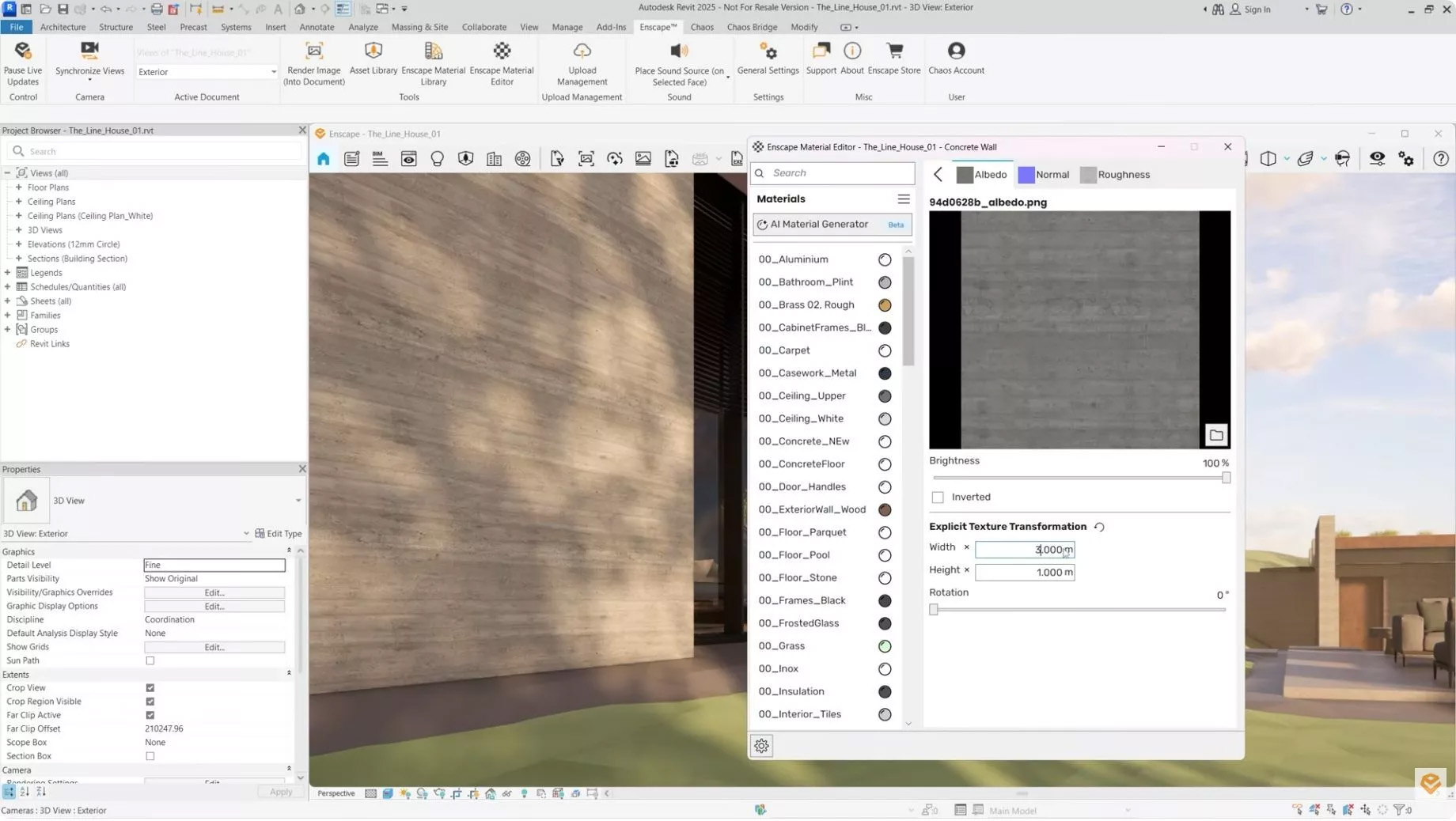
We openen Enscape opnieuw om de resultaten te bekijken. Moet je de textuur nog aanpassen, dan doe je dat rechtstreeks in de Enscape Material Editor. Momenteel is de schaal nog te klein. Door de textuur te openen, krijgen we toegang tot de tegelinstellingen.
Heb je de juiste schaal ingesteld, zorg er dan voor dat de ‘Use Albedo Texture Values’ optie is ingeschakeld voor zowel de normale als de ruwe texturen zodat de schaal consistent blijft. We zijn klaar met het licht en de materialen, tijd om wat groen toe te voegen om leven in onze scène te brengen.
Groen toevoegen met Cosmos
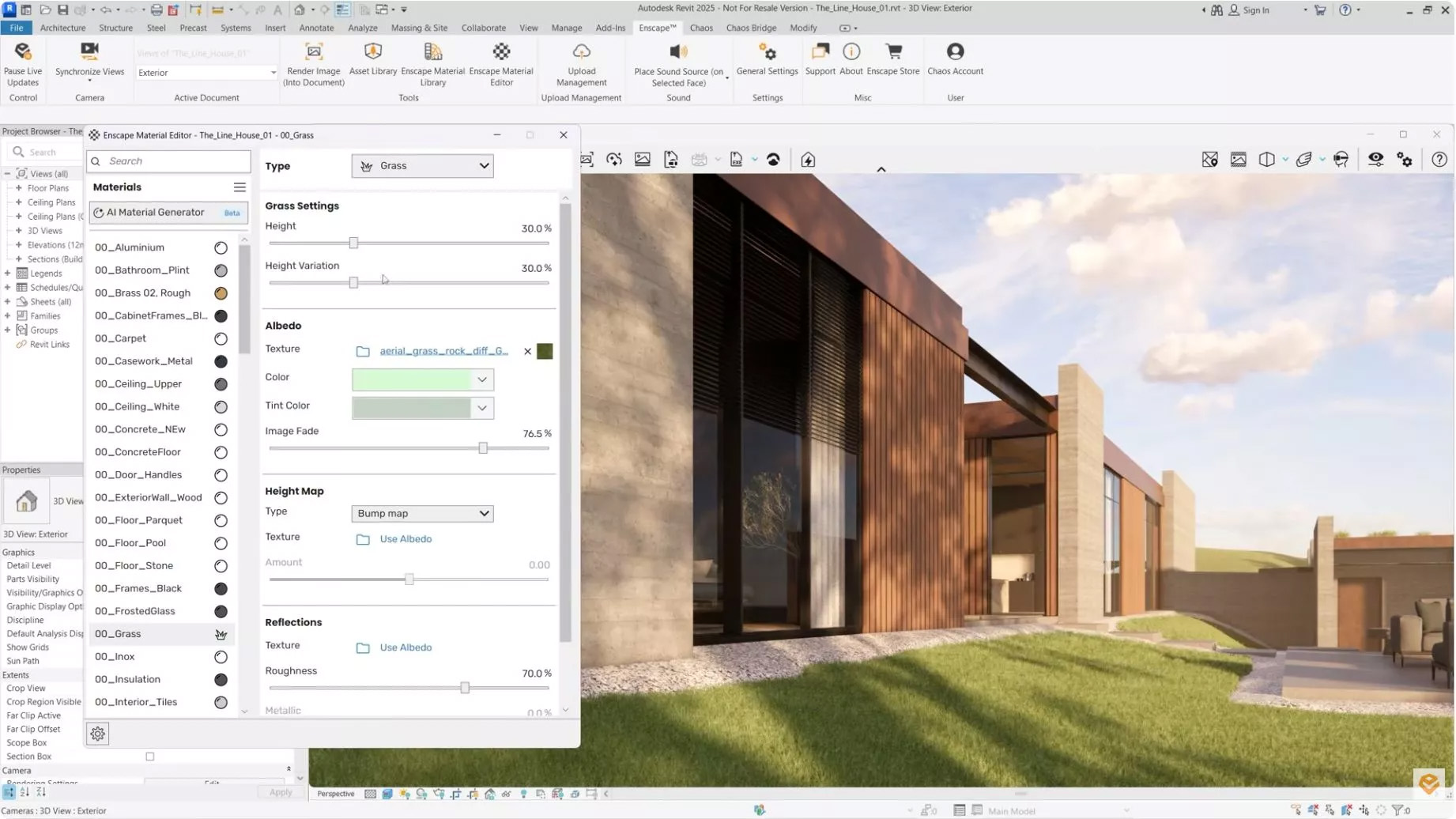
We beginnen met het gras. In de Enscape Material Editor openen we het materiaal dat we toegepast hebben op de grond en veranderen we het materiaaltype van ‘generic’ naar ‘grass’. Je ziet dat het volledige oppervlak nu bedekt is met gras. In de materiaalinstellingen kunnen we onder meer de hoogte aanpassen.
Vervolgens gebruiken we de Cosmosbibliotheek om struiken en bomen toe te voegen. Daarvoor openen we de assetbibliotheek en kiezen we voor multi-asset placement. Kies onderaan het penseel. In het zichtvenster zie je een preview van de grootte van het penseel - die pas je eenvoudig aan met de slider links onderaan.
In de Cosmosbibliotheek kies je uit een grote variëteit aan modellen. Voor dit project ga ik naar de downloads en selecteer ik twee struiken die ik op voorhand heb uitgekozen. De assets die we selecteren worden getoond in het menu onderaan. Je plaatst ze in je ontwerp door gewoon over de grond te schilderen. Assets opnieuw verwijderen doe je met het gomgereedschap.
In de instellingen kan je de dichtheid van de scatter assets aanpassen. Is die in orde, dan bevestigen we de plaatsing en passen we de veranderingen toe. Met dezelfde methode voegen we enkele bomen toe rondom het gebouw.
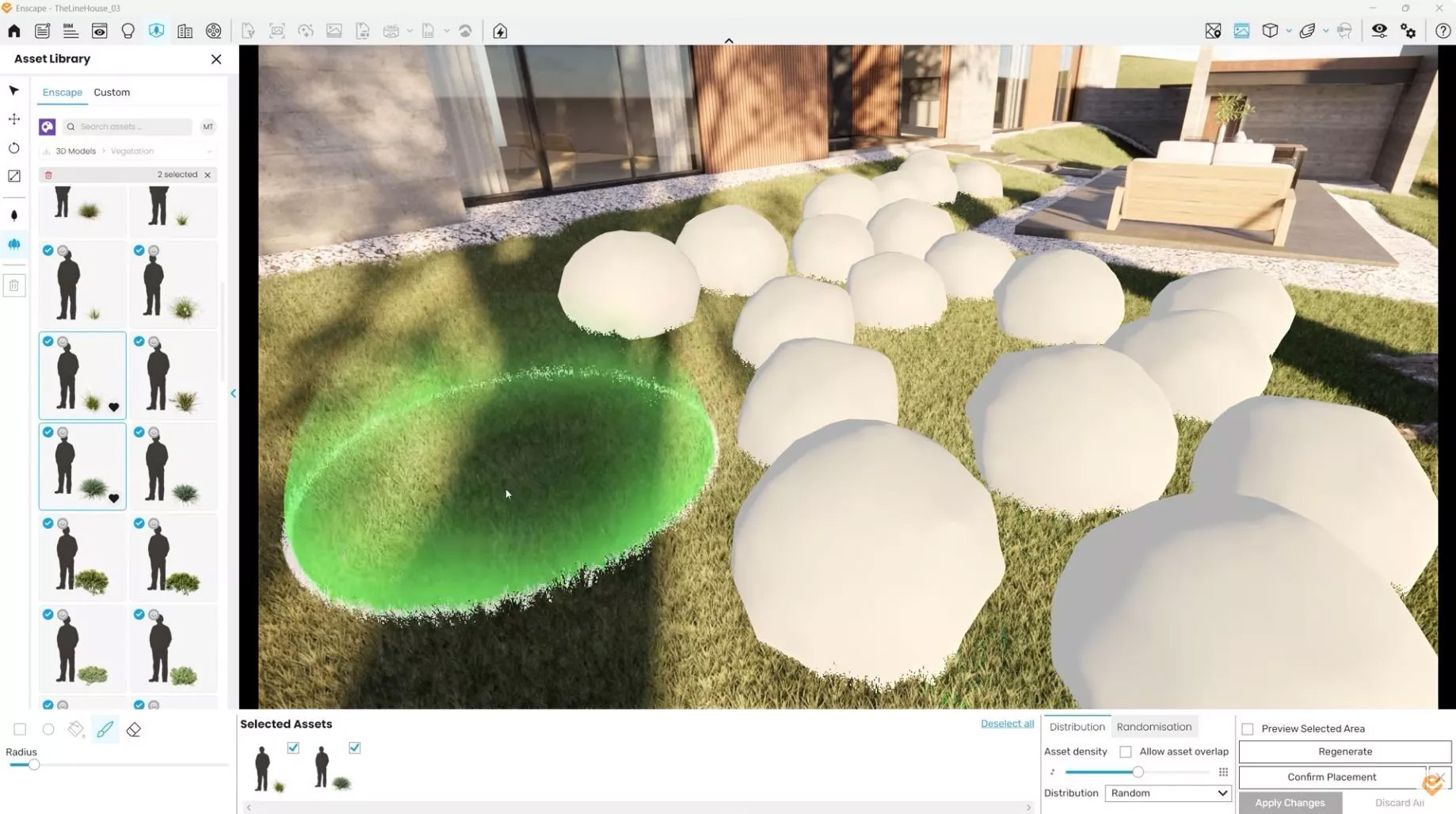
In het paneel ‘randomization’ hebben we opties om de schaal licht aan te passen om meer variatie te brengen. We kunnen de bomen ook in verschillende richtingen laten hellen. Hierdoor wordt het geheel meteen realistischer.
Finale AI-verbeteringen en animatie
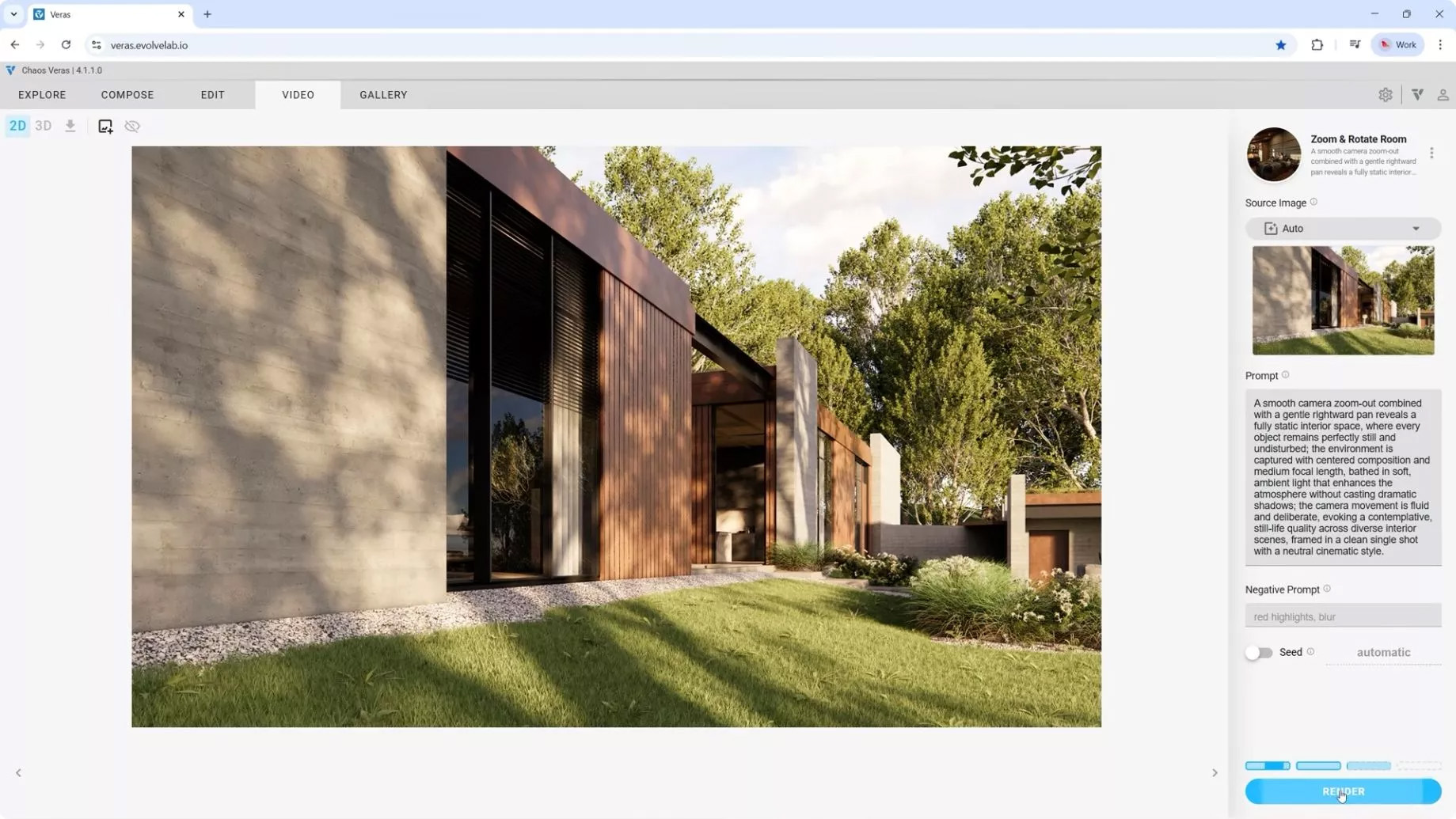
Als onze scène compleet is, gaan we terug naar Veras voor de laatste laag. Zo is de cirkel rond - van AI conceptontwikkeling tot afgewerkte visualisaties. Je kan een schermafbeelding van Enscape gebruiken, maar we raden aan om je scène eerst in hoge kwaliteit te renderen. Hierdoor krijg je een beter contrast en meer gedefinieerde texturen. Je kan je afbeelding nu manueel uploaden naar Veras. Een originele afbeelding van hoge kwaliteit zorgt altijd voor een betere AI-output.
Open het videomenu voor de presets waarmee je van één enkele afbeelding animaties kan maken. De preset die we kiezen, is speciaal gemaakt voor de overgang van zomer naar winter. We kunnen de keywords aanpassen om een ander seizoen, bijvoorbeeld de herfst, te kiezen. Ik kies ook een andere preset die een simpele camerabeweging genereert.
Continue innovatiecyclus
Door de snelheid en creativiteit van Veras te combineren met de real-time precisie van Enscape wordt je ontwerpproces een continue innovatiecyclus in plaats van een reeks afzonderlijke stappen. Dankzij de geconnecteerde workflow kan je gemakkelijk ideeën verkennen, details nauwkeurig verfijnen en uiteindelijk een overtuigender verhaal afleveren aan je klant.
Klaar om zelf sneller en efficiënter te werken? Met Enscape Premium haal je alle tools in huis die we in dit project gebruikten.