Animations architecturales avec l’IA : animez vos rendus avec Veras
Avec Veras, transformez vos rendus statiques Enscape, V-Ray ou Corona en vidéos animées en quelques minutes, sans logiciel séparé, matériel puissant ni expérience en animation.
En bref
Pendant longtemps, créer une animation architecturale impliquait un processus de production distinct : il fallait transmettre les rendus à des spécialistes, définir les mouvements de caméra et prévoir de longs temps de calcul. Pour de nombreux architectes, l’animation était donc réservée aux présentations finales, plutôt que de faire partie du processus de conception.
Veras change la donne. Avec Image-to-Video, vous pouvez animer des rendus architecturaux créés dans Enscape, V-Ray ou Corona, sans application séparée, sans matériel puissant ni expérience en animation. Créez un rendu statique, ajoutez un mouvement cinématographique et téléchargez une vidéo animée en quelques minutes, sans quitter votre environnement de travail habituel.
Les points essentiels :
- Veras anime les rendus issus d’Enscape, de V-Ray ou de Corona. Vous n’avez besoin ni d’une application séparée, ni d’une ferme de rendu, ni de compétences en animation.
- Une image fixe devient une vidéo téléchargeable en quelques minutes, alors qu’une animation traditionnelle réalisée en studio prend généralement deux à quatre semaines.
- First & Last Frame définit à la fois l’image de départ et l’image de fin. Vous pouvez ainsi créer des transitions maîtrisées pour montrer l’évolution d’un projet, comparer un avant et un après ou passer du jour à la nuit.
- Video Combine assemble plusieurs clips directement dans Veras pour créer une seule visite animée, sans logiciel de montage externe.
- Adaptez le mouvement de caméra à l’espace : un panoramique pour les façades, un travelling ou un parcours immersif pour les couloirs et les plans d’ensemble, et un zoom avant pour les détails des matériaux.
Dans ce guide, découvrez :
- ce qui distingue Veras Image-to-Video
- comment créer votre première animation dans Veras
- quel mouvement de caméra choisir selon la situation
- comment animer une transition entre deux images avec First & Last Frame
- comment assembler vos clips en une visite complète avec Video Combine
- quelle approche adopter selon le type de projet
- comment améliorer vos animations architecturales dans Veras
Qu’est-ce qui distingue Veras Image-to-Video ?
La plupart des outils d’animation par IA fonctionnent de la même manière : vous importez une image fixe, choisissez un mouvement de caméra et générez une vidéo. Cette image peut provenir d’une capture d’écran, d’un rendu exporté ou d’une photo. L’outil d’animation n’a aucun lien avec votre logiciel de conception ni avec votre modèle 3D.
Avec Veras, le fonctionnement est différent. Vous ouvrez Veras directement depuis la barre d’outils d’Enscape ou le V-Ray VFB : Image-to-Video s’intègre ainsi à votre flux de travail architectural. Vous créez un rendu, ajoutez un mouvement cinématographique et téléchargez l’animation au cours de la même session, sans importer de fichier sur une autre plateforme ni passer d’une application à l’autre. Le rendu initial reste lié à votre modèle. Vous pouvez donc modifier votre projet, créer un nouveau rendu puis l’animer à nouveau, sans repartir de zéro à chaque fois.
La différence en matière de temps et de coûts est considérable :
À cause des temps de calcul et des coûts, les architectes et les concepteurs réservaient longtemps l’animation aux présentations finales destinées aux clients. Avec Veras, elle devient accessible à chaque phase du projet, du premier concept à la présentation finale. Vous pouvez ainsi donner vie à votre projet plus rapidement, sans les obstacles habituels liés au temps, au budget et aux compétences spécialisées.
Comment créer votre première animation dans Veras
Vous n’avez pas besoin d’expérience en animation pour utiliser Veras. À partir d’un rendu finalisé, quelques minutes suffisent pour transformer une image fixe en vidéo téléchargeable.
- Commencez avec un rendu finalisé dans Veras. Ouvrez Veras depuis Enscape, V-Ray ou Corona et créez votre rendu comme d’habitude. Image-to-Video fonctionne avec tous les résultats Veras : intérieur ou extérieur, photoréaliste ou stylisé. Pour obtenir le meilleur résultat, choisissez un rendu en haute résolution, avec une profondeur spatiale claire et un point focal bien défini. La qualité de l’image de départ influence directement celle de l’animation.
- Ouvrez l’onglet vidéo. Sélectionnez le rendu que vous souhaitez animer. Vous pouvez utiliser une image de la session en cours ou un résultat Veras créé précédemment.
- Rédigez un prompt ou choisissez un préréglage de mouvement. Utilisez les préréglages de Veras pour des mouvements courants, comme le panoramique, le zoom, l’inclinaison ou le parcours immersif. Vous pouvez aussi décrire plus précisément la trajectoire de la caméra dans un prompt. Une consigne concrète donne de meilleurs résultats qu’une instruction générale. « Panoramique lent vers la gauche le long de la façade vitrée dans la lumière du matin » guide mieux l’IA que « Déplacer la caméra vers la gauche ». Pour en savoir plus sur les prompts, consultez notre article consacré à Veras.
- Choisissez la durée et la qualité de l’animation. Certains moteurs d’IA, dont Veo 3.1 et Grok Imagine, permettent de régler la durée. Sélectionnez la longueur et le niveau de qualité souhaités. Une qualité supérieure consomme davantage de crédits Chaos, mais produit des transitions plus fluides et des détails plus nets. La qualité standard suffit pour les premières présentations de concept ; choisissez une qualité plus élevée pour les présentations finales et les visuels marketing.
- Générez et vérifiez l’animation. Lancez la génération. Veras traite l’animation dans le cloud : vous n’avez donc pas besoin d’un long calcul local ni d’un matériel particulièrement puissant. Vérifiez le mouvement de caméra, le rythme et la qualité de l’image dans l’aperçu.
- Téléchargez le résultat au format MP4. Le résultat vous convient ? Téléchargez l’animation finalisée au format MP4 en haute résolution. Vous pouvez l’utiliser directement dans vos présentations clients, votre portfolio ou vos supports marketing, sans retouche supplémentaire.
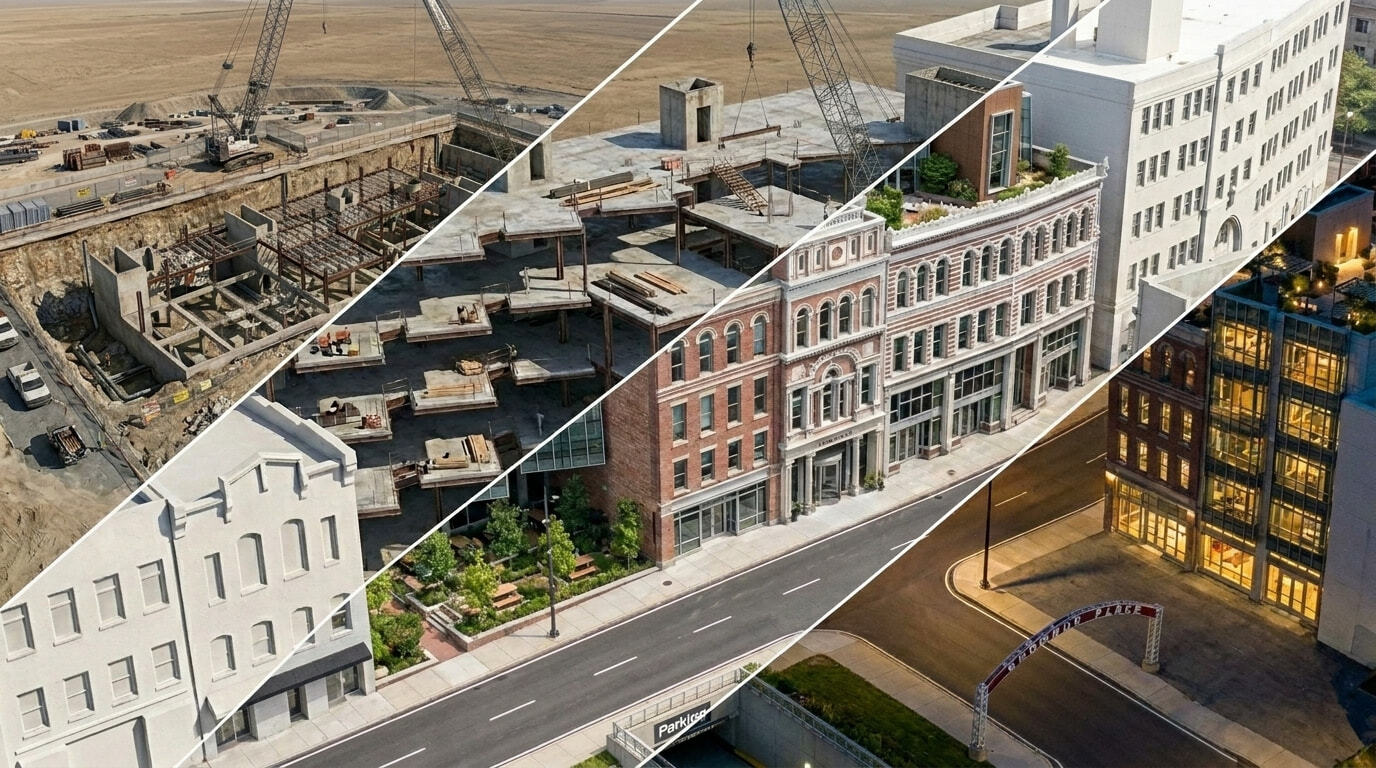
Les mouvements de caméra et leurs usages
Choisir le bon mouvement de caméra est aussi important que le rendu lui-même. Chaque mouvement révèle l’espace architectural d’une autre manière. Un mouvement mal adapté peut rendre un projet pourtant convaincant moins lisible. Voici comment choisir en fonction de votre projet et de votre présentation.
Panoramique horizontal
La caméra se déplace horizontalement dans la scène. Ce mouvement convient aux façades larges, aux intérieurs ouverts et aux paysages dont vous souhaitez montrer l’étendue. Exemple de prompt : « Panoramique lent vers la gauche dans le séjour ouvert, sous une chaude lumière d’après-midi. »
Zoom avant
La caméra se rapproche d’un point précis de la scène. Utilisez ce mouvement pour attirer l’attention sur une entrée, un détail de matériau ou un élément architectural important pour une décision du client. Sur un rendu en haute résolution, il permet de mettre en valeur les textures et les finitions.
Zoom arrière
La caméra s’éloigne du bâtiment pour révéler l’ensemble de l’extérieur ou son environnement. Ce mouvement aide à montrer l’échelle et la relation entre le bâtiment et le paysage, ou à passer d’un détail à une vue plus large du projet.
Inclinaison verticale
La caméra pivote vers le haut ou vers le bas. Ce mouvement est utile pour les bâtiments élevés, les façades de plusieurs étages et les grands volumes intérieurs qu’un panoramique horizontal ne peut montrer entièrement. Combinez-le avec un zoom arrière pour révéler progressivement l’ensemble de l’extérieur.
Travelling ou parcours immersif
La caméra traverse l’espace architectural au lieu de glisser le long de celui-ci. Ce mouvement convient aux couloirs, aux galeries et aux parcours à travers les plans d’ensemble, lorsque l’expérience de l’espace est essentielle. Dans une présentation client, il permet de montrer de manière immersive l’enchaînement des espaces et votre intention de conception.
Météo et moment de la journée
Demandez à Veras d’ajouter de la pluie, du brouillard, de la neige, une lumière de coucher de soleil ou des changements de saison à l’aide d’un prompt. Ces effets apportent de la profondeur et de l’ambiance à une visualisation statique, sans travail de rendu supplémentaire. Utilisez-les à bon escient : une lumière du soir peut renforcer un extérieur, tandis que des intempéries trop marquées risquent de détourner l’attention de l’architecture. Exemple de prompt : « Une lumière dorée du soir glisse sur la façade sud, avec des ombres douces. »
Ajouter des personnes et du mouvement
Ajoutez des personnes, de l’eau qui coule, de la lumière qui traverse les rideaux ou d’autres éléments vivants à l’aide d’un prompt. Votre animation paraîtra ainsi habitée plutôt que vide. Cela peut être particulièrement utile pour les projets hôteliers et résidentiels, lorsque les clients doivent pouvoir imaginer la vie dans l’espace. Exemple de prompt : « Une personne traverse l’entrée vitrée tandis que la lumière naturelle se répand sur le sol. »
First & Last Frame : animez la transition entre deux images
La plupart des outils d’animation partent d’une seule image initiale. Avec First & Last Frame dans Veras, vous définissez à la fois la première et la dernière image de l’animation. Veras crée la transition entre les deux. Vous maîtrisez ainsi son point de départ et son point d’arrivée, au lieu de laisser l’IA déterminer ces deux moments.
Vous obtenez une animation ciblée qui raconte une histoire visuelle, plutôt que d’ajouter simplement un mouvement de caméra à une image fixe.
Quand utiliser cette fonction ?
First & Last Frame est particulièrement utile lorsque le changement entre deux états est au cœur de votre présentation : l’évolution d’un projet, une comparaison avant/après de matériaux, des phases successives de construction ou une variation saisonnière depuis le même point de vue. Si vous souhaitez montrer une transformation plutôt qu’un simple espace, cette fonction offre plus de maîtrise qu’une animation standard issue d’une seule image.
Comment procéder
- Créez ou choisissez votre image de départ. Vous pouvez utiliser n’importe quelle image ou un rendu Veras finalisé : une première variante de conception, une proposition de matériaux ou une vue extérieure à un moment précis de la journée.
- Créez ou choisissez votre image de fin. Pour une transition fluide, conservez autant que possible le même angle de caméra et la même composition générale. Modifiez par exemple les matériaux, l’éclairage, la saison ou la variante de conception entre les deux images.
- Définissez les deux images dans Veras avec First & Last Frame. Désignez les rendus comme image de départ et image de fin dans le panneau correspondant.
- Générez la transition. Veras crée une séquence animée fluide entre les deux images. Vérifiez le rythme et la cohérence visuelle dans l’aperçu avant de télécharger la vidéo.
Exemples d’utilisation
- Évolution du projet : animez le passage d’une première étude volumétrique à un projet abouti et montrez toute son évolution dans un seul clip.
- Présentations avant/après : montrez des changements de matériaux ou d’aménagement paysager depuis le même point de vue pour aider les clients à faire leur choix.
- Phases du projet : illustrez les étapes de construction ou les changements de saison au sein du même espace architectural.
- Du jour à la nuit : commencez par une vue extérieure de jour et terminez par une vue nocturne éclairée pour mettre en valeur votre concept d’éclairage.
Video Combine : créez une visite animée complète
Un clip d’animation ne raconte qu’une partie de l’histoire. Video Combine assemble plusieurs clips en une vidéo continue. Vous pouvez ainsi créer une visite architecturale complète sans logiciel de montage externe. Si un seul mouvement de caméra ne suffit pas à présenter votre projet, cette fonction réunit différentes vues directement dans Veras pour en faire un récit cohérent.
Quand utiliser cette fonction ?
Dès que votre présentation nécessite plusieurs points de vue. Une visite complète du projet, un parcours à travers plusieurs pièces, un trajet de l’environnement jusqu’au bâtiment ou les étapes successives d’un projet auront plus d’impact dans une seule vidéo que dans une série de clips séparés.
Comment procéder
- Créez des clips d’animation distincts à partir de différents points de vue ou scènes du même projet. Chaque clip peut utiliser un autre mouvement de caméra : par exemple, un parcours immersif au-dessus du site, suivi d’un zoom sur l’extérieur et d’un panoramique dans l’intérieur.
- Sélectionnez plusieurs clips. Dans le panneau Veras, utilisez les touches Maj ou Ctrl pour sélectionner les clips dans l’ordre souhaité.
- Cliquez sur « Combine ». Veras assemble les clips sélectionnés dans cet ordre en une seule vidéo avec des transitions fluides.
- Téléchargez la séquence complète. Vous pouvez utiliser directement le fichier MP4 en haute résolution dans vos présentations clients, vos supports marketing ou votre portfolio.
Exemples d’utilisation
- Visites complètes d’un projet : réunissez l’approche du bâtiment, l’entrée et les espaces intérieurs dans une seule vidéo de présentation pour obtenir la validation du client.
- Parcours à travers plusieurs pièces : assemblez des animations de chaque pièce en une visite continue qui montre les liens entre les espaces et l’intention de conception du projet.
- Du site au bâtiment : commencez par un parcours dans le plan d’ensemble, puis passez aux détails de l’extérieur et de l’intérieur.
- Comparaison de variantes : regroupez des clips présentant différentes options de matériaux ou de conception afin que les clients puissent comparer les solutions dans une seule vidéo.

Quelle animation choisir selon votre type de projet ?
Il n’existe pas de méthode universelle pour animer un projet architectural. Le mouvement de caméra et la technique les mieux adaptés dépendent de votre projet, de votre public et de l’objectif de votre présentation. Le tableau ci-dessous vous aide à choisir une approche dans Veras selon le type de projet.
Projets résidentiels
Dans un projet résidentiel, les clients doivent pouvoir s’imaginer vivre dans les lieux. Les animations architecturales assistées par l’IA les y aident à chaque phase. Révélez l’extérieur pour montrer l’approche et les volumes avant que le projet soit définitif, réalisez un panoramique dans l’intérieur pour présenter l’ambiance et l’éclairage, puis créez des clips montrant différentes options de matériaux. Vos clients pourront choisir les finitions sans devoir commander un rendu complet pour chaque variante. Pour la présentation finale, assemblez ces trois éléments en une seule visite avec Video Combine.
Projets commerciaux
Les maîtres d’ouvrage et les investisseurs doivent comprendre le projet à l’échelle réelle. Quelle impression le bâtiment donne-t-il depuis la rue ? Comment perçoit-on l’entrée ? Quelle identité le hall exprime-t-il ? Utilisez un zoom arrière pour montrer la façade et le contexte du site, un travelling à travers l’entrée pour illustrer l’enchaînement des espaces et un panoramique du hall pour transmettre l’ambiance et l’intention de conception. Ces animations peuvent servir directement dans vos présentations aux investisseurs et vos supports marketing, sans retouche supplémentaire.
Plans d’ensemble et urbanisme
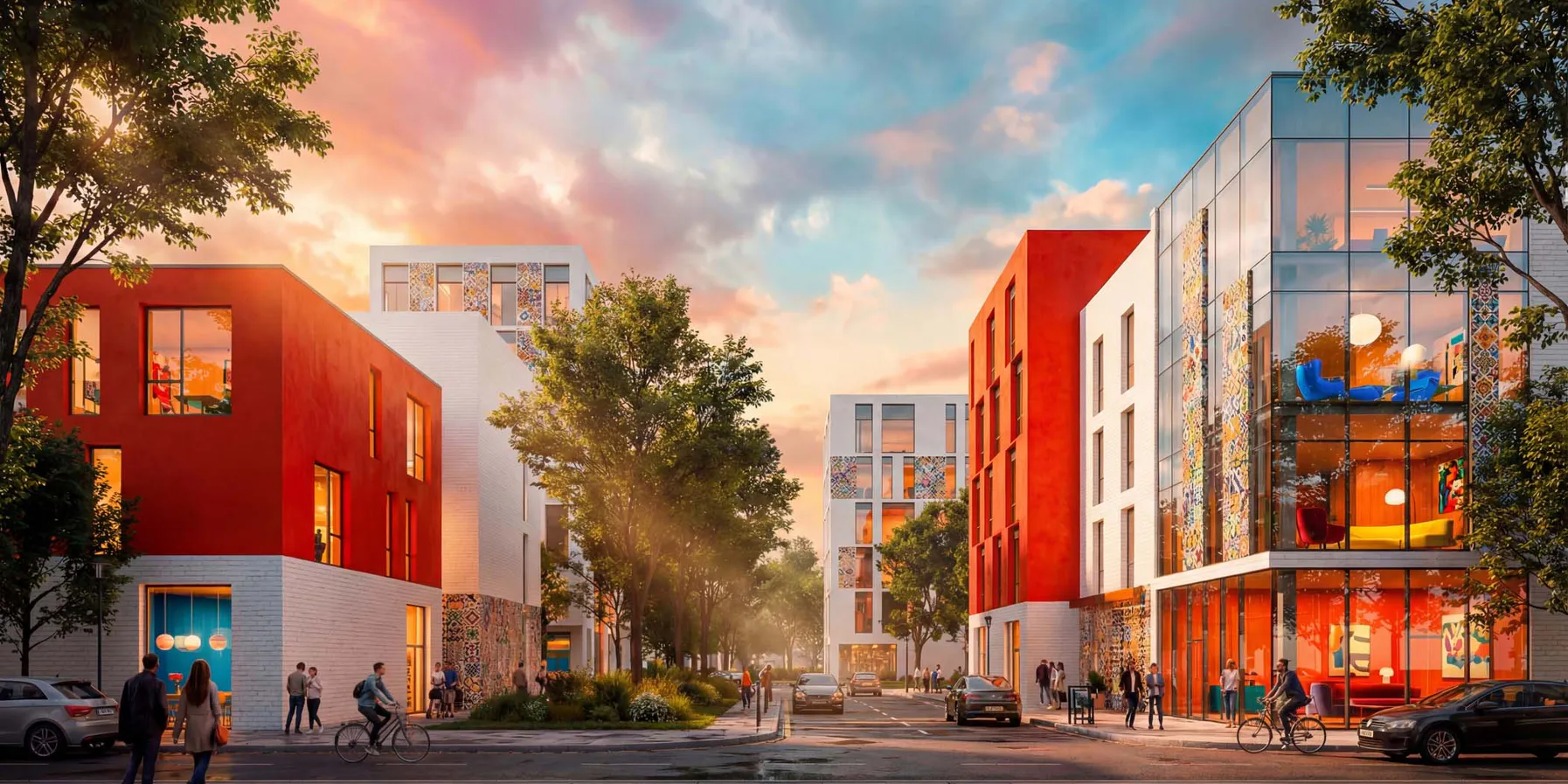
L’échelle et le contexte sont difficiles à communiquer dans les plans d’ensemble et les projets d’urbanisme. Dans un flux de travail architectural plus large, certains processus d’IA peuvent rapidement transformer des plans 2D en visites 3D animées pour les premières études de contexte. Un parcours qui montre les relations entre bâtiments, espace public et paysage communique une dimension qu’une image fixe restitue moins facilement : l’expérience du déplacement dans l’environnement conçu. Dans Veras, créez une séquence qui commence par une vue du plan d’ensemble, puis descend progressivement au niveau de la rue et des détails du bâtiment. Les clients et les autres parties prenantes auront ainsi une vision spatiale cohérente du projet.
Architecture d’intérieur
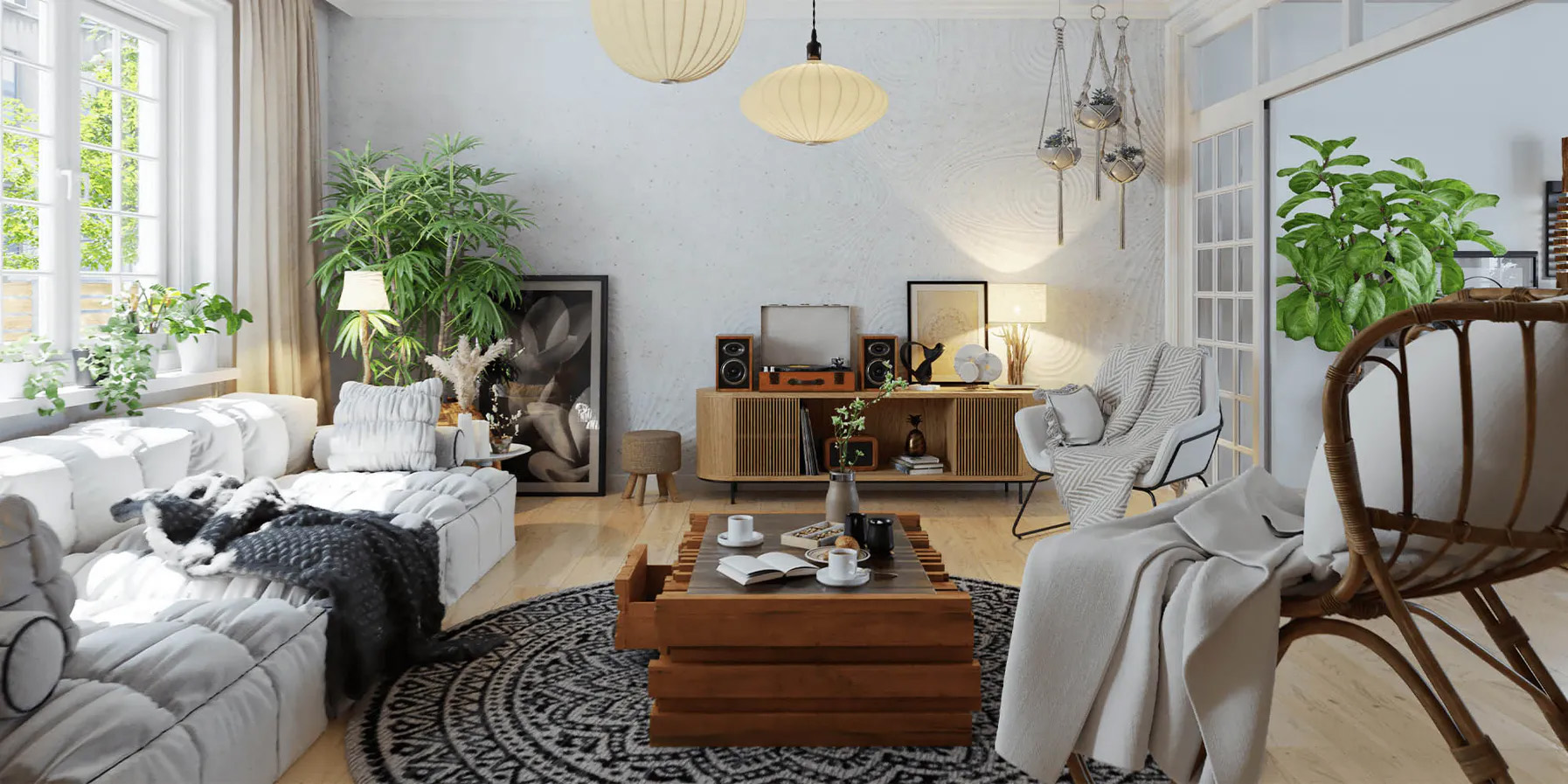
Une animation intérieure montre non seulement l’apparence d’un espace, mais aussi la sensation de le parcourir. Utilisez un panoramique pour montrer les liens entre les pièces et l’aménagement, un zoom avant pour les détails des matériaux et de l’éclairage, puis un travelling à travers les espaces reliés pour souligner leur relation. Dans un projet résidentiel privé, de subtils mouvements de personnes, de la lumière à travers les rideaux ou des ombres douces qui évoluent rendent l’espace plus vivant. Les clients pourront ainsi se projeter plus facilement dans le projet lors de la présentation.
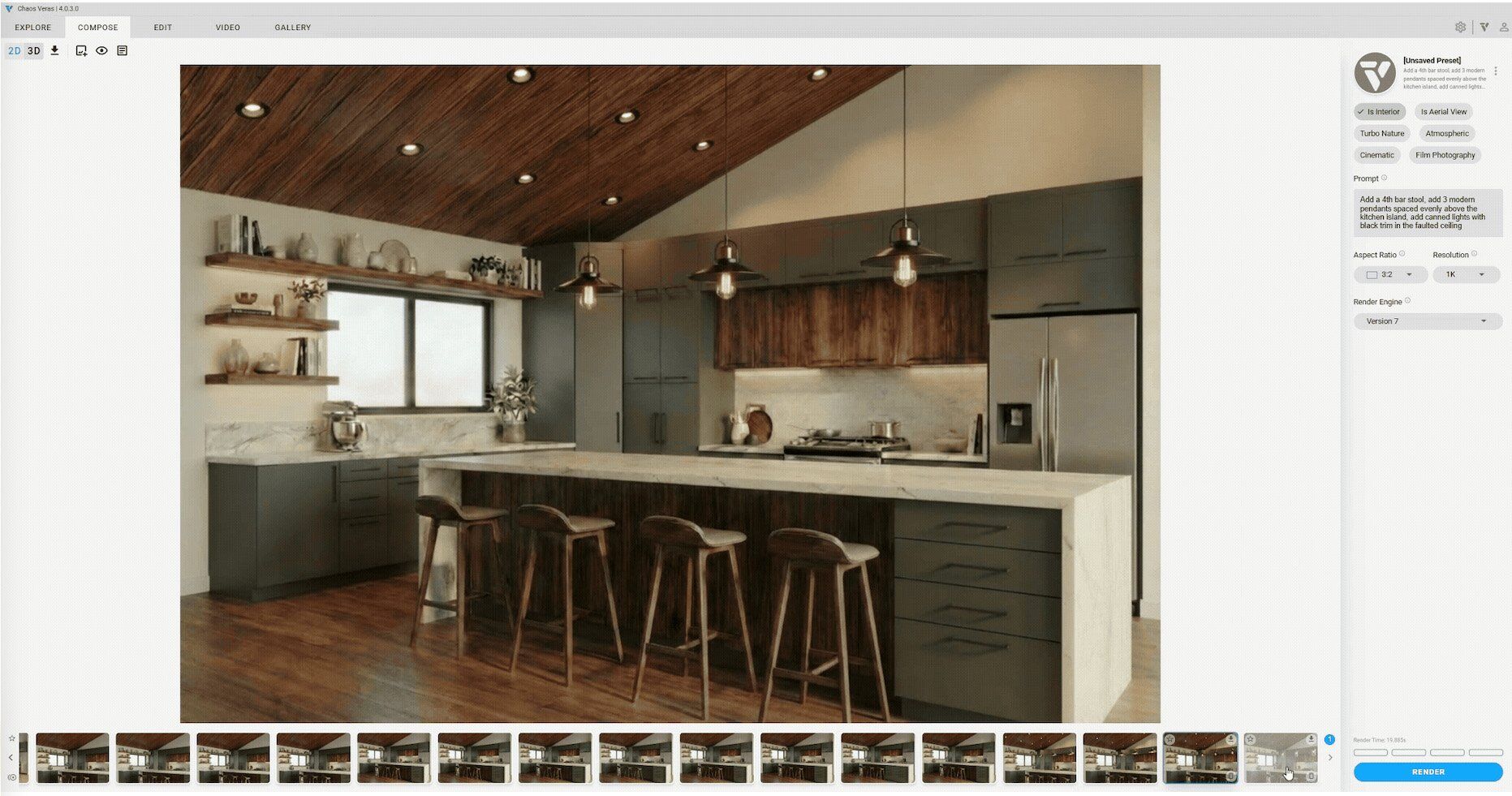
Conseils pour améliorer vos animations architecturales dans Veras
- Partez d’un rendu de qualité : la qualité de l’image initiale détermine en partie celle de l’animation. Un rendu flou ou mal éclairé donnera un résultat moins convaincant, quels que soient le mouvement de caméra et le prompt. Veillez d’abord à la profondeur de la scène, à la qualité de l’éclairage et à la clarté du point focal. Une haute résolution apporte des détails plus nets et des transitions plus fluides.
- Adaptez le mouvement à l’espace : chaque mouvement convient à un type d’espace. Un travelling ou un parcours immersif fonctionne bien dans un couloir, un panoramique révèle une large façade ou un intérieur ouvert et un zoom met un détail en valeur. Un mouvement mal choisi peut détourner l’attention de votre intention de conception. Appuyez-vous sur le tableau ci-dessus.
- Utilisez les effets météo et lumineux avec modération : la pluie, le brouillard, la lumière du soir et les changements de saison ajoutent de l’ambiance et de la profondeur, mais peuvent aussi détourner l’attention du projet. Réservez-les aux présentations où l’atmosphère fait partie de votre message.
- Rédigez des prompts précis : plus votre prompt est concret, plus vous maîtrisez le résultat. « Panoramique lent vers la gauche le long de la façade vitrée dans la lumière du matin » indique à Veras la vitesse, la direction et l’ambiance. « Déplacer la caméra vers la gauche » laisse trop de possibilités ouvertes. Pensez à votre prompt comme à une instruction de réalisation.
- Utilisez Video Combine pour vos présentations : assemblez les clips directement dans Veras au lieu de les télécharger séparément puis de les monter dans un autre logiciel. Vous obtenez plus rapidement un fichier MP4 en haute résolution pour votre présentation client, tout en conservant un flux de travail centralisé.
- Préférez les animations courtes : huit à douze secondes par clip suffisent souvent pour une présentation client. Une animation plus longue apporte rarement davantage et risque de perdre l’attention avant le moment clé. Plusieurs clips courts, chacun centré sur un espace ou un choix de conception, sont plus efficaces qu’une seule longue vidéo.
Conclusion
Veras intègre l’animation architecturale au même flux de travail que vos rendus, sans chaîne de production distincte, compétences spécialisées ni ferme de rendu. Pour les architectes et les concepteurs qui souhaitent présenter leur projet en mouvement, bon nombre des contraintes de temps et de coût qui limitaient autrefois l’animation aux présentations finales disparaissent.
Foire aux questions (FAQ)
Comment l’IA est-elle utilisée pour créer des animations architecturales ?
L’IA analyse la profondeur spatiale et la composition d’un rendu statique pour générer des mouvements de caméra et des transitions. Dans Veras, elle peut aussi interpréter des prompts textuels afin d’ajouter une ambiance, par exemple des effets météorologiques, un éclairage changeant ou du mouvement, sans images-clés manuelles ni flux de travail classique d’animation 3D. Vous pouvez ainsi créer une vidéo à partir d’un seul rendu en quelques minutes.
L’IA peut-elle créer des animations architecturales à partir de plans 2D ?
Oui. Dans Veras, vous pouvez d’abord créer un rendu à partir d’un croquis, d’un plan 2D ou d’une autre image, puis l’animer.
Quel matériel faut-il pour créer des animations architecturales avec Veras ?
Un ordinateur standard suffit. Veras traite les animations dans le cloud : vous n’avez donc besoin ni d’un processeur graphique local particulièrement puissant ni d’une ferme de rendu. La vitesse de génération peut varier selon la charge des serveurs. Veras fonctionne sous macOS et Windows. Une connexion Internet active et suffisamment de crédits Chaos sont toutefois nécessaires.
Comment les petits cabinets d’architecture peuvent-ils créer des visites animées à moindre coût avec l’IA ?
Veras est inclus dans les abonnements Chaos existants ; aucune licence d’animation séparée n’est nécessaire. Le quota mensuel de crédits Chaos permet de créer régulièrement des animations et vous pouvez acheter des crédits supplémentaires. Pour un petit cabinet, cela peut réduire le recours à un spécialiste externe ou à un studio et rendre l’animation accessible à chaque phase du projet, pas seulement lors de la présentation finale.
Comment l’IA générative transformera-t-elle les animations architecturales dans les années à venir ?
Les outils évoluent vers une automatisation accrue, des résultats plus rapides, des trajectoires de caméra plus intelligentes, des animations pilotées par la voix et une intégration plus étroite entre les outils de conception et d’animation. Pour les architectes, cette évolution est déjà visible : l’animation devient progressivement une étape habituelle de la conception et de la présentation, plutôt qu’une tâche spécialisée de postproduction.
Quelle est la différence entre l’animation par IA et les moteurs de rendu comme V-Ray ou Corona ?
V-Ray et Corona calculent précisément la lumière, les matériaux et la géométrie pour produire des images de haute qualité. Veras Image-to-Video ajoute du mouvement à ces rendus sans recalculer toute la scène. Ces outils se complètent : vous réalisez le rendu dans V-Ray ou Corona, puis l’animez dans Veras.
Comment les grands cabinets d’architecture utilisent-ils les vidéos générées par IA dans leurs présentations clients ?
Les animations sont particulièrement utiles lorsqu’elles interviennent dès la phase de concept, et pas seulement lors de la présentation finale. Les cabinets peuvent exporter des clips générés par IA et, s’ils le souhaitent, les retravailler dans un logiciel de montage professionnel avant de les intégrer à une présentation ou de les publier sur YouTube. En créant plusieurs variantes animées avant de modéliser tous les détails, vous pouvez montrer différentes pistes à vos clients lors d’un même rendez-vous. Cela peut réduire les cycles de corrections et accélérer les validations. Video Combine permet ensuite d’assembler directement les clips en une seule séquence de présentation.