Veras 5.3 : créez vos propres workflows IA avec NODES
Veras 5.3 introduit NODES, un nouvel onglet pour créer vos propres workflows d’images, de vidéos et de modèles 3D. Reliez les étapes dans un espace de travail visuel ou laissez l’agent les organiser pour vous. Des commandes simples, une géométrie paramétrique ajustable en direct et le transfert vers Revit, Rhino et SketchUp vous permettent de poursuivre la conception.

En résumé
- Avec NODES dans Veras 5.3, créez vos propres workflows pour les images, les vidéos et les modèles 3D en reliant différentes étapes.
- L’agent Nodes peut construire un workflow à partir de votre description. CONTROLS et OUTPUT vous permettent ensuite de l’utiliser facilement.
- Ajustez la géométrie paramétrique en direct et transférez votre modèle 3D dans Revit, Rhino ou SketchUp grâce aux nœuds de transfert Bake.
- Vos workflows sont enregistrés automatiquement et peuvent être réutilisés ou partagés. NODES est actuellement disponible en version bêta.
Décliner une esquisse dans plusieurs styles de rendu, en tirer des vidéos puis transférer un modèle 3D dans votre logiciel de conception : Veras 5.3 vous permet de réunir ces étapes dans un même workflow. Le nouvel onglet NODES met à votre disposition un espace de travail visuel. Vous choisissez les étapes à enchaîner ou confiez la construction du workflow à l’agent.
Les réglages que vous utilisez souvent se regroupent dans un panneau de commandes. Vous pouvez ainsi reprendre votre workflow pour un autre projet sans devoir tout reconstruire.
Créez votre propre workflow avec NODES
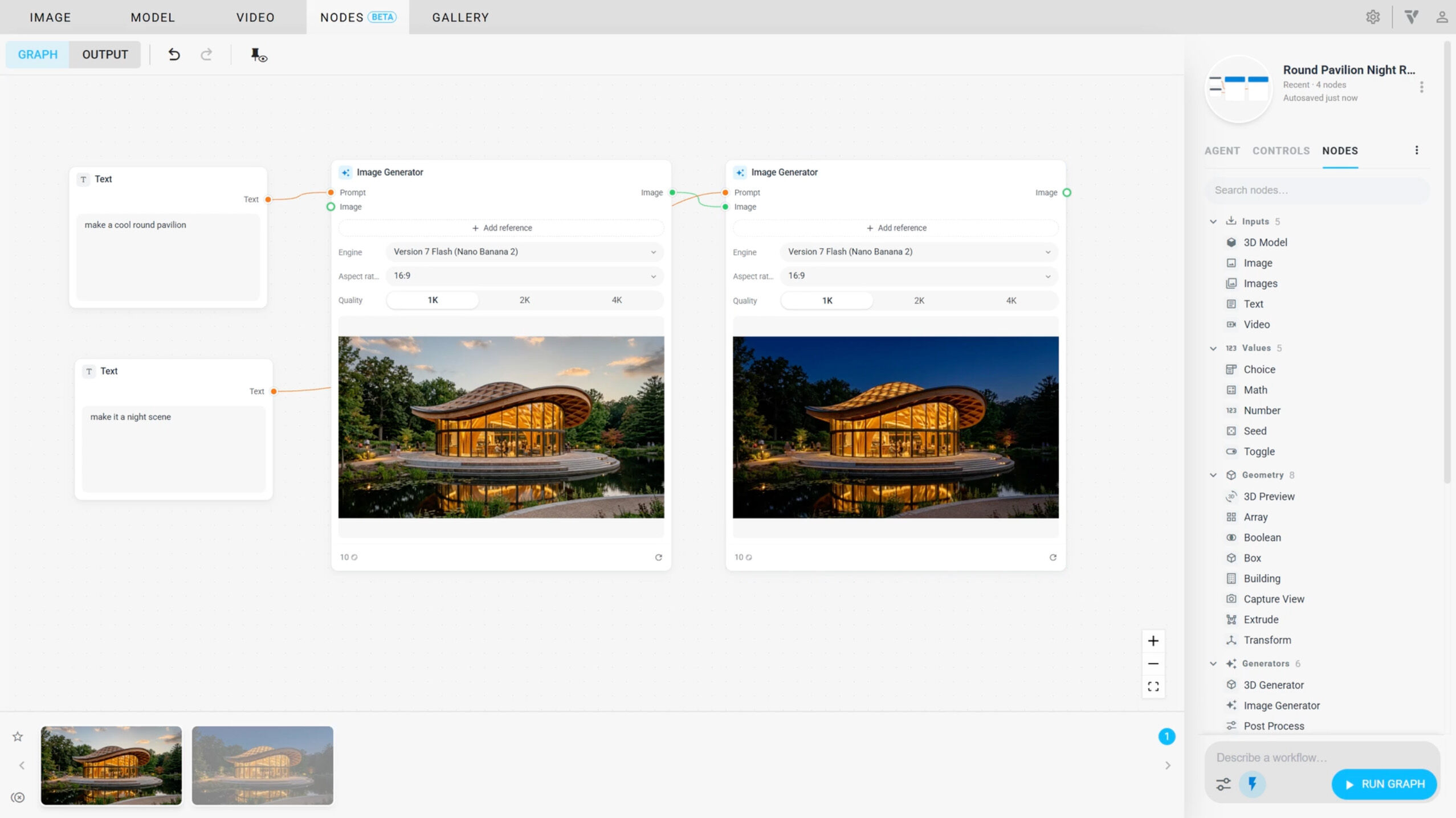
Un nœud est une brique qui remplit une seule fonction : charger une image, saisir un prompt, générer un visuel, supprimer un arrière-plan ou créer une vidéo. Les connexions transmettent le résultat au nœud suivant. Cliquez sur RUN GRAPH pour que Veras exécute toute la chaîne.
Quels nœuds pouvez-vous utiliser ?
- Entrées : Image, Images, Video, 3D Model (.glb) et Text.
- Valeurs : Number, Toggle, Choice, Seed et Math.
- Génération et retouche : Image Generator, Video Generator, 3D Generator, Remove Background, Rotate Image et Post Process.
- Analyse : Describe Image, Depth Map, Canny Edges, Detect Objects et LLM.
- Assemblage : Text Concat, Video Combine et GIF.
- Géométrie : Building, Box, Extrude, Boolean, Array, Transform, 3D Preview et Capture View.
- Sorties : Save 3D Model, Bake to Revit, Bake to Rhino et Bake to SketchUp.
- Utilitaires : Reroute, Watch et Note.
Les générateurs utilisent les mêmes moteurs que les onglets IMAGE, VIDEO et MODEL. Les images de référence, les images de début et de fin ainsi que la retouche vidéo sont également disponibles avec les modèles qui prennent ces fonctions en charge.
Quelques exemples concrets :
- LLM : posez une question sur du texte, des images ou une vidéo à GPT-6 Astra ou Claude Opus 5.5. Vous pouvez, par exemple, lui demander de rédiger un prompt à partir d’une photo de référence. Le coût dépend de la consommation réelle ; le nœud affiche une estimation avant l’exécution.
- Detect Objects : retrouvez les objets d’une image à partir de votre description. Vous obtenez l’image annotée, un recadrage de chaque objet détecté et les libellés correspondants.
- Post Process : ajustez le rendu avec les curseurs du mode Edit. Le traitement s’effectue localement sur votre ordinateur, sans frais, et l’image se met à jour pendant que vous déplacez les curseurs.
- GIF et Video Combine : créez un GIF animé à partir d’une vidéo ou d’une série d’images, ou assemblez plusieurs clips en une seule vidéo.
Ajouter des nœuds
- Faites glisser un nœud depuis la liste NODES vers l’espace de travail, ou cliquez dessus pour l’ajouter au centre.
- Faites un clic droit ou un double-clic dans l’espace de travail pour ouvrir le menu Add. Vous pouvez y effectuer une recherche et retrouver les nœuds utilisés récemment.
- Tirez une connexion vers un espace vide. Le menu propose uniquement les nœuds compatibles avec le type de données transmis et raccorde automatiquement celui que vous choisissez.
- Faites glisser une image ou une vidéo depuis la bande de résultats vers l’espace de travail pour l’utiliser comme entrée.
Exécuter un workflow
- Connaître le coût avant de lancer : RUN GRAPH affiche le coût avant l’exécution. Veras demande une confirmation pour les opérations coûteuses. Chaque nœud indique également son propre coût.
- Voir les résultats au fur et à mesure : dès qu’un nœud a terminé, son résultat apparaît dans l’espace de travail.
- Jusqu’à quatre tâches cloud simultanées : les autres attendent leur tour avec le statut Queued.
- Réutiliser les résultats inchangés : Veras ne relance pas les nœuds qui n’ont pas été modifiés. Si vous changez un prompt en fin de chaîne, seules les étapes qui en dépendent sont exécutées à nouveau. Un nœud dont les entrées ont changé porte le statut Stale. Pour tout relancer, choisissez Run all dans le menu de RUN GRAPH.
- Actualiser les nœuds rapides en direct : les valeurs, Post Process et les nœuds de géométrie réagissent immédiatement à vos modifications. Vous pouvez désactiver ce comportement avec Auto-run fast nodes.
- Arrêter et relancer : interrompez un seul nœud ou toute l’exécution. Le bouton ↻ permet de relancer un nœud individuellement.
- Comprendre les erreurs : un message en bas de l’espace de travail indique le nœud concerné et la cause du problème. Show vous amène au nœud ; Copy copie le message d’erreur complet.
Modifier votre workflow
- Annuler et rétablir : utilisez les boutons de la barre d’outils ou les raccourcis Ctrl+Z et Ctrl+Y.
- Sélectionner plusieurs nœuds : utilisez Ctrl+clic ou Maj+clic. La barre d’espace replie les nœuds sélectionnés ; Ctrl+M les désactive.
- Organiser les connexions : cliquez sur une connexion pour ajouter un point Reroute et en ajuster le parcours. Un clic droit permet de la supprimer.
- Consulter les résultats et ajouter des notes : Watch affiche le texte, la valeur, l’image, la vidéo ou le modèle qui le traverse. Note permet d’ajouter des annotations avec une mise en forme Markdown et quatre couleurs au choix.
Bon à savoir : NODES est actuellement en version bêta.
Laissez l’agent Nodes construire votre workflow
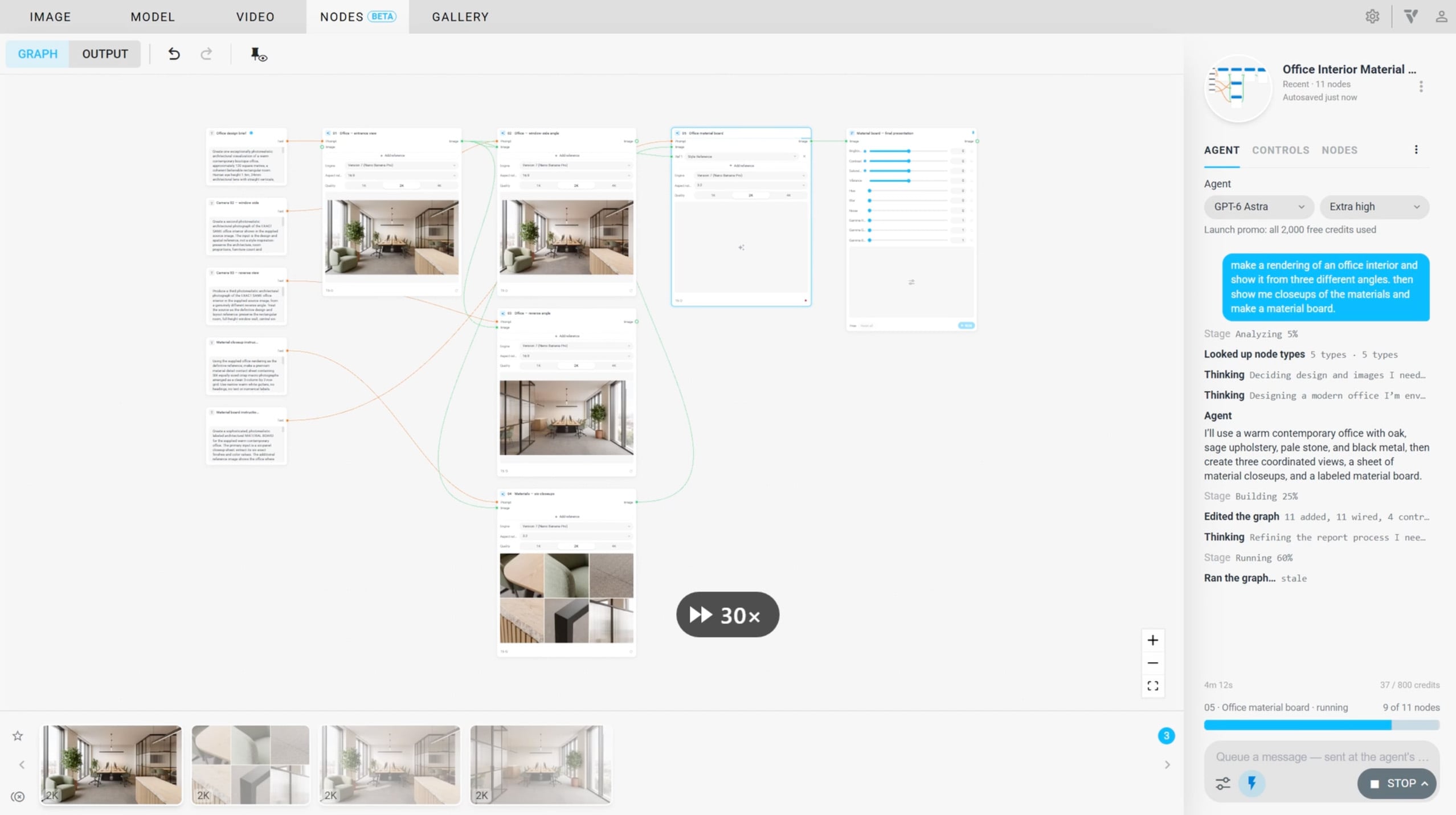
L’onglet AGENT fonctionne comme l’agent de l’onglet MODEL, mais crée des workflows plutôt que des modèles. Vous pouvez lui demander, par exemple : « Réalisez un rendu de mon esquisse dans trois styles et créez une courte vidéo pour chacun. »
- De la description au workflow : l’agent ajoute les nœuds, les relie, les configure et place les principaux réglages dans CONTROLS.
- Exécuter et examiner : il peut lancer le workflow et consulter les résultats. Il demande votre accord avant une exécution de 25 crédits ou plus, ou si celle-ci dépasse le budget de la session.
- Cibler une demande : sélectionnez les nœuds concernés. Le champ de message affiche cette sélection pour que l’agent sache à quoi vous faites référence. Cliquez sur ✕ pour envoyer le message sans la sélection.
- Travailler sur la version actuelle : les modifications que vous apportez entre deux messages sont transmises à l’agent.
- Revenir en arrière facilement : chaque intervention de l’agent correspond à une seule étape d’annulation.
- Reprendre une conversation : les sessions sont enregistrées avec le workflow. Ouvrez le menu ⋮ à côté des onglets et choisissez Restore session….
L’agent Nodes utilise les mêmes modèles et tarifs que l’agent de l’onglet MODEL. Une éventuelle offre de lancement s’applique également pendant sa période de validité.
CONTROLS et OUTPUT : simplifiez l’utilisation de vos workflows
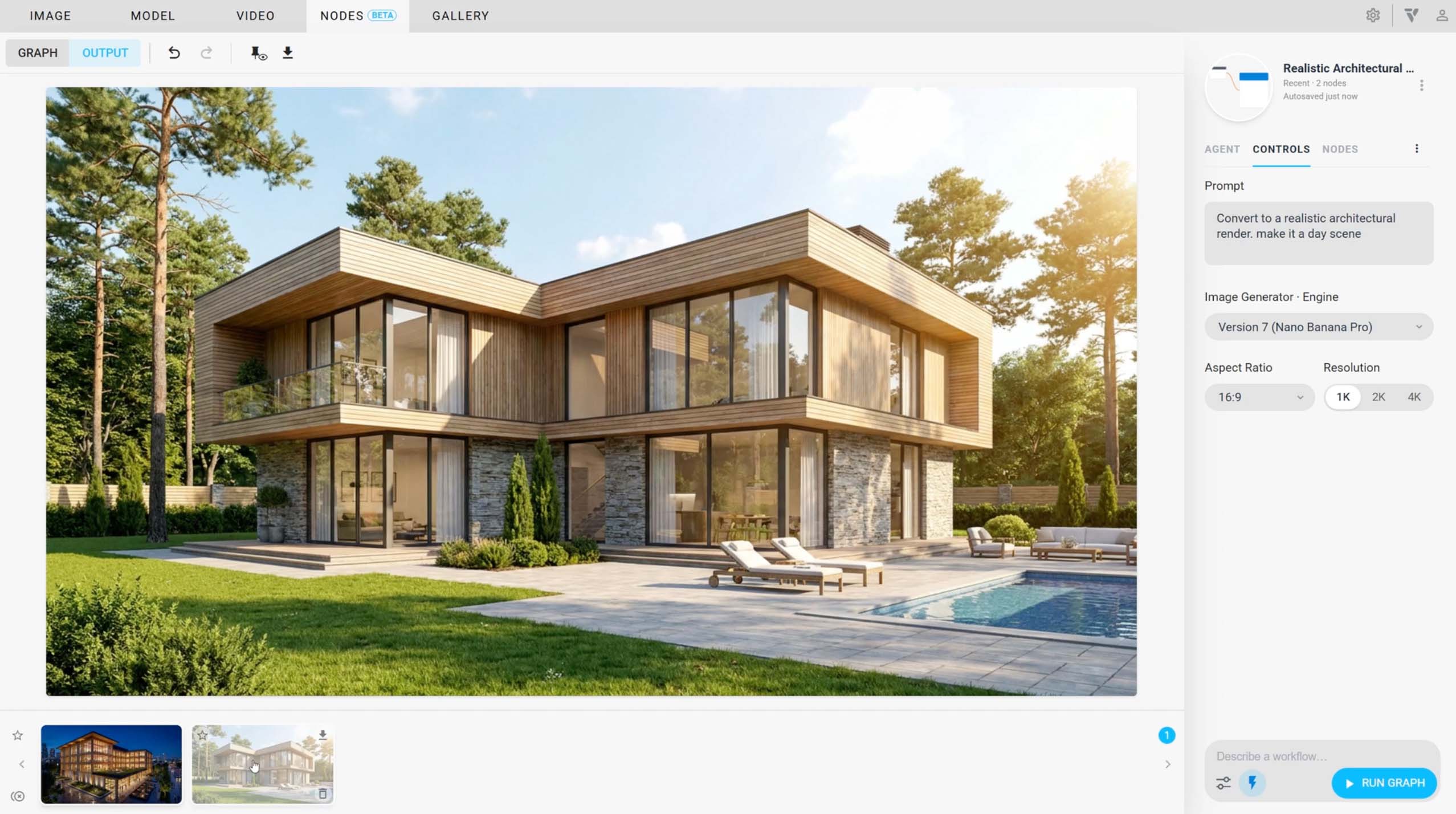
CONTROLS rassemble les réglages que vous utilisez régulièrement. Vous pouvez modifier un prompt ou déplacer un curseur sans rechercher le nœud correspondant dans le schéma.
- Épingler un réglage : survolez sa ligne et cliquez sur ⊕ pour l’ajouter à CONTROLS.
- Déplacer les réglages : faites glisser un nœud dans le panneau CONTROLS pour y ajouter ses paramètres. La poignée à côté de chaque commande permet de changer l’ordre.
- Personnaliser les commandes : cliquez sur ✎ pour modifier le nom, le groupe, la largeur, la plage de valeurs ou le pas d’incrémentation. Vous pouvez aussi masquer une commande dans la vue OUTPUT.
- Retrouver le nœud modifié : l’option Follow edited node, dans le menu de RUN GRAPH, déplace le schéma vers le nœud que vous venez d’ajuster.
Afficher le résultat dans OUTPUT
La barre d’outils permet de basculer entre GRAPH et OUTPUT. OUTPUT affiche le résultat en grand format.
- Consultez une image, une vidéo ou une vue 3D que vous pouvez faire pivoter, en mode Shaded, Arctic Clay ou Wireframe.
- Comparez le résultat à l’image de départ avec Show original et téléchargez-le depuis la barre d’outils.
- Choisissez le nœud qui constitue la sortie principale dans son menu. Show main output vous amène directement à ce résultat.
- Avec CONTROLS et OUTPUT, votre workflow s’utilise comme une petite application : ajustez les commandes, puis cliquez sur RUN GRAPH. Si le workflow associé à un rendu possède des commandes, Open in Nodes l’ouvre directement dans la vue OUTPUT.
Relier les paramètres à d’autres nœuds
- Faites glisser une connexion vers un paramètre pour lui transmettre une valeur. Le paramètre affiche alors la valeur reçue.
- Tirez une connexion depuis le point de raccordement d’un paramètre vers un espace vide pour créer un nœud Number, Toggle, Choice ou Seed, déjà configuré et connecté.
- Math calcule une valeur à partir de quatre entrées au maximum, par exemple a * 2 + 1.
- Supprimez une connexion avec Alt+clic sur son point de raccordement.
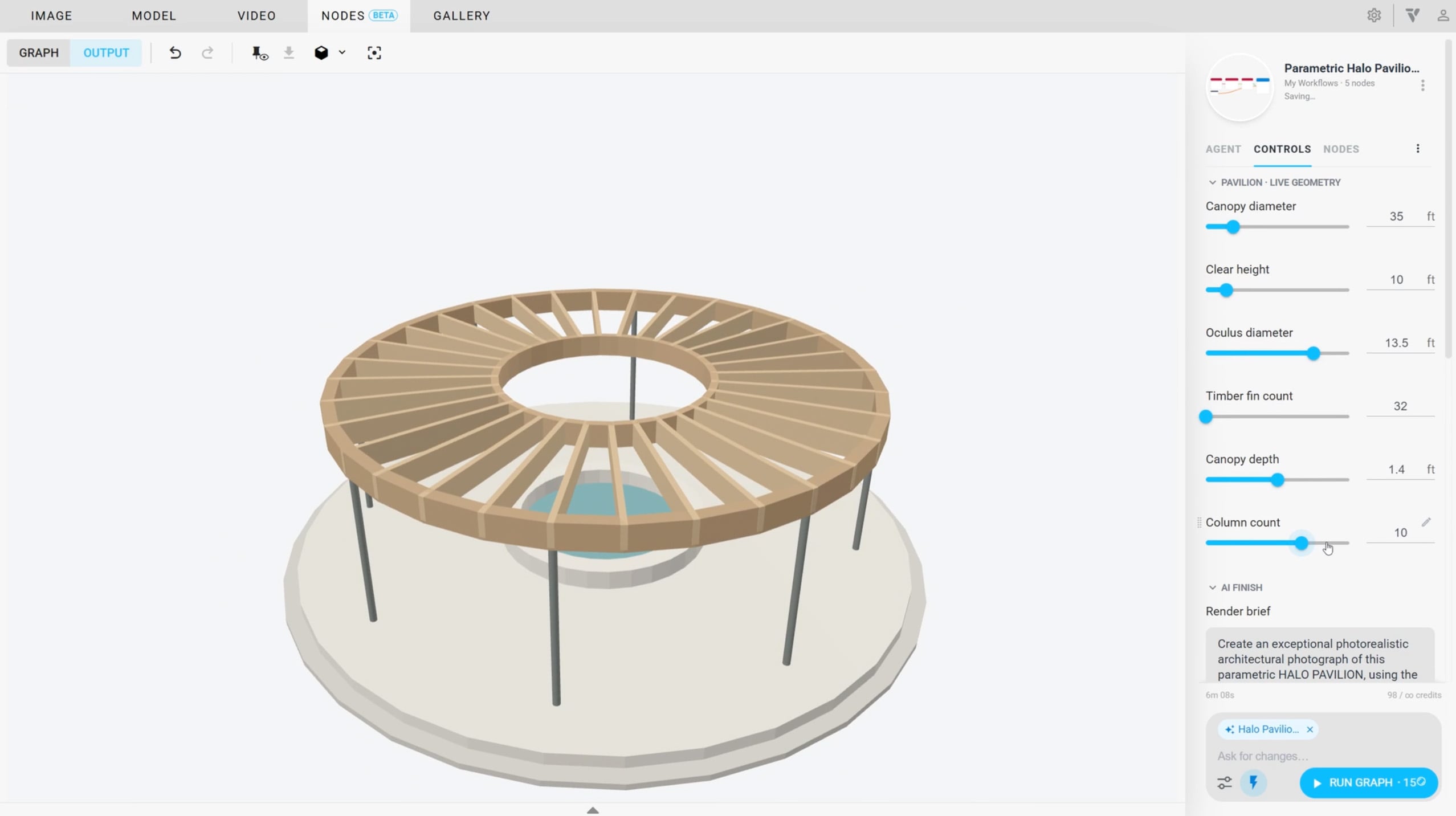
Ajustez la géométrie 3D paramétrique en direct
Les nœuds de géométrie construisent les modèles 3D localement sur votre ordinateur. Ils réagissent immédiatement aux changements de paramètres et leur utilisation est gratuite.
- Building : créez un bâtiment paramétrique dont vous réglez notamment la largeur, la profondeur et la hauteur. Ces paramètres peuvent devenir des curseurs dans CONTROLS. Avec From scene…, importez un modèle issu d’une scène de votre Gallery créée par l’agent MODEL. L’agent Nodes peut également construire des nœuds Building.
- Box, Extrude, Boolean, Array et Transform : créez des volumes simples, puis combinez-les, répétez-les, déplacez-les, faites-les pivoter ou changez leur échelle.
- 3D Preview : consultez la géométrie dans une petite visionneuse intégrée au nœud. Double-cliquez pour l’agrandir. Le point de vue choisi peut être transmis à d’autres nœuds.
- Capture View : créez une image de la géométrie depuis la caméra de prévisualisation ou une vue prédéfinie. Reliez-la à Image Generator pour produire des rendus de vos études de volumes après ajustement.
- Save 3D Model : enregistrez la géométrie au format GLB dans votre Gallery.
Transférez votre modèle directement dans Revit, Rhino ou SketchUp
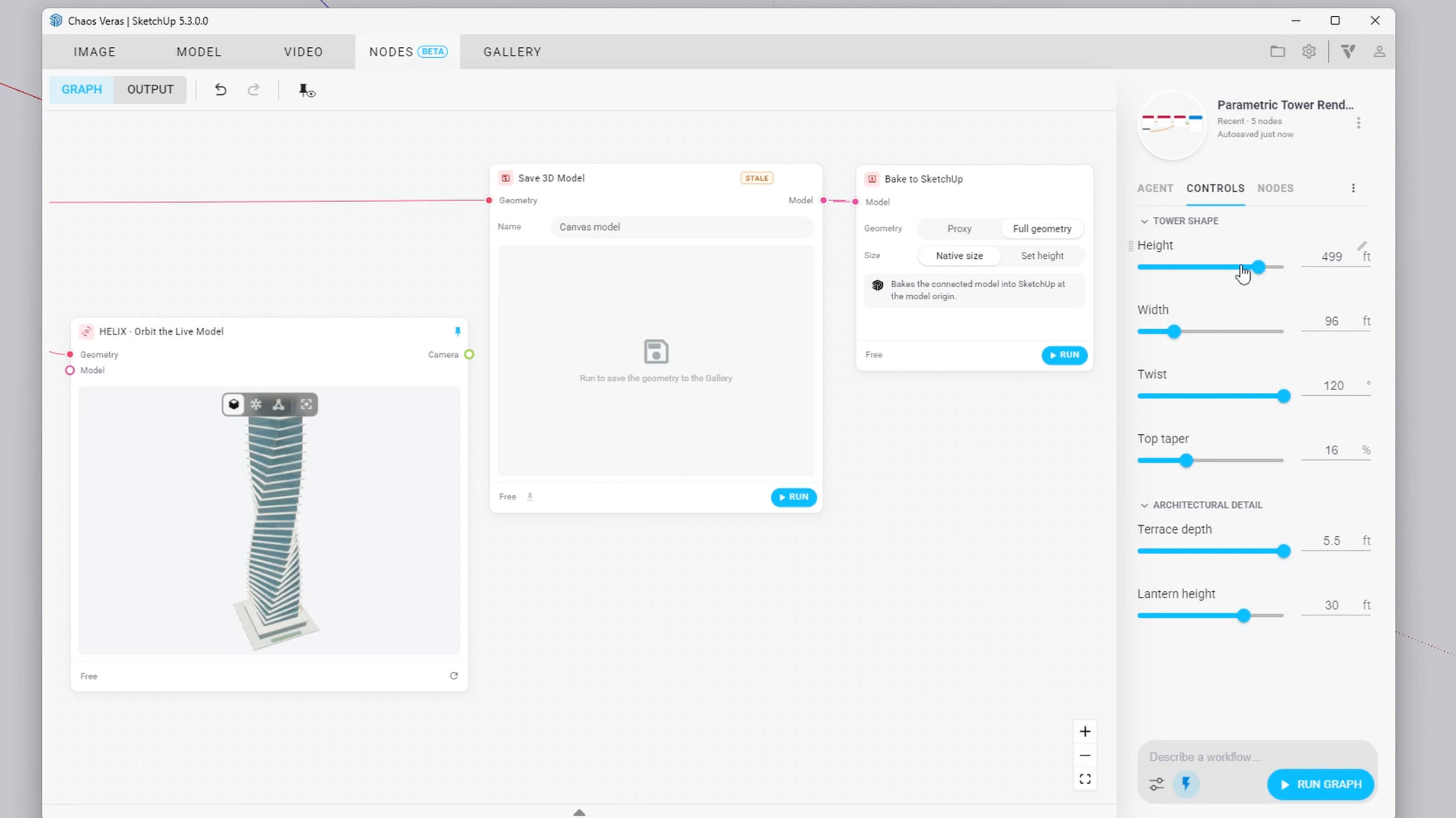
Vous utilisez Veras dans votre logiciel de conception ? Les nœuds Bake permettent d’insérer le modèle 3D directement dans le projet ouvert.
- Bake to Revit : insérez le modèle sous forme de famille à l’origine interne.
- Bake to Rhino : insérez-le sous forme de bloc à l’origine, avec sa géométrie complète ou sous forme de proxy léger.
- Bake to SketchUp : placez-le à l’origine, avec sa géométrie complète ou sous forme de proxy.
- Dans Revit et Rhino : conservez les dimensions d’origine ou adaptez le modèle à une hauteur définie. Si vous relancez le nœud, le nouveau résultat remplace le précédent au lieu d’ajouter une copie.
- De la photo au modèle inséré : reliez, par exemple, un 3D Generator, une entrée de modèle 3D ou Save 3D Model à un nœud Bake pour réunir les étapes dans un même workflow.
À noter : chaque nœud Bake n’est disponible que dans le logiciel correspondant. Bake to Revit apparaît donc uniquement lorsque vous utilisez Veras dans Revit.
Enregistrez, réutilisez et partagez vos workflows
- Enregistrement automatique : les workflows sont sauvegardés dans le cloud pendant que vous travaillez.
- Accès à la bibliothèque : cliquez sur le nom du workflow en haut du panneau. Vous y trouverez Recent et My Workflows, en affichage grille ou liste.
- Conserver une version de référence : utilisez Save to My Workflows pour conserver un workflow et Revert to saved pour revenir à sa version enregistrée.
- Historique des versions : Veras conserve une version à chaque exécution, à la fin d’une intervention de l’agent et lors de l’enregistrement. Vous pouvez ainsi revenir à un état antérieur.
- Organisation : renommez, dupliquez ou supprimez vos workflows. Avec Suggest a name, laissez Veras proposer un nom.
- Partage : envoyez un workflow avec Share et ouvrez celui que vous avez reçu avec Import share.
- Images conservées avec le workflow : les images importées sont enregistrées avec celui-ci, pour le retrouver à l’identique sur un autre ordinateur.
- Du rendu au workflow : choisissez Open in Nodes dans la vue agrandie de la Gallery ou dans la bande de résultats pour rouvrir le workflow qui a produit le rendu.
Retrouvez tous vos résultats au même endroit
- La bande située en bas de NODES réunit les images, vidéos et modèles 3D de vos workflows sur une seule ligne. Les nouveaux résultats s’ajoutent à la fin.
- Faites glisser les miniatures pour changer leur ordre. Déposez une image ou une vidéo sur l’espace de travail pour l’utiliser comme entrée. Double-cliquez pour l’ouvrir en grand, puis parcourez les résultats avec les flèches gauche et droite.
- Vous pouvez replier cette bande dans chaque onglet. Approchez le pointeur de son bord supérieur et cliquez sur le petit triangle.
Quelles sont les autres améliorations de Veras 5.3 ?
- Moins d’interruptions liées à la connexion : une brève indisponibilité du service d’authentification ne met plus fin à votre session. Veras réessaie de se connecter en arrière-plan. NODES rétablit la session avant de lancer un nœud ; l’agent MODEL attend le retour du service plutôt que de s’arrêter.
- Enregistrement des grandes images : les résultats volumineux, comme une image 4K issue de Post Process, peuvent désormais être sauvegardés dans la Gallery. Si l’enregistrement échoue, un message en explique la raison.
- Correctif pour SketchUp : l’erreur « Bake chunk out of order », qui pouvait survenir après une seconde ouverture de la fenêtre Veras, a été corrigée. Mettez le plug-in Veras pour SketchUp à jour vers la version 5.3 pour en bénéficier.
Découvrez Veras 5.3
Vous souhaitez explorer comment l’IA peut vous aider à transformer vos idées en images, vidéos et modèles 3D ? Retrouvez les possibilités du logiciel sur notre page Veras.
Questions fréquentes (FAQ)
Qu’est-ce que NODES dans Veras 5.3 ?
NODES est un espace de travail visuel dans lequel vous reliez des briques pour créer un workflow. Vous pouvez combiner des entrées, de la génération d’images, de l’analyse, de la vidéo et de la géométrie 3D. Cette fonctionnalité est actuellement disponible en version bêta.
Faut-il construire chaque workflow soi-même ?
Non. Vous pouvez ajouter et relier les nœuds vous-même, ou demander à l’agent Nodes de créer un workflow à partir de votre description. Vous restez ensuite libre d’en ajuster les étapes et les paramètres.
Tous les nœuds consomment-ils des crédits ?
Non. Les opérations locales rapides, comme Post Process et les nœuds de géométrie, sont gratuites. D’autres tâches peuvent consommer des crédits. RUN GRAPH et les nœuds individuels affichent le coût avant l’exécution.
Dans quels logiciels peut-on insérer les modèles ?
Des nœuds Bake sont disponibles pour Revit, Rhino et SketchUp. Chacun apparaît uniquement lorsque vous utilisez Veras dans le logiciel correspondant.
Une modification relance-t-elle tout le workflow ?
Pas automatiquement. Veras réutilise les résultats des nœuds inchangés et relance uniquement les étapes concernées par votre modification. L’option Run all permet toutefois de tout exécuter depuis le début.
Peut-on enregistrer et partager ses workflows ?
Oui. Les workflows sont enregistrés automatiquement dans le cloud, avec les images importées. Vous pouvez retrouver des versions antérieures, conserver vos workflows dans My Workflows et les partager avec Share.