Veras AI avec AutoCAD et Revit LT : du dessin 2D à la visualisation
Du dessin CAO 2D à une visualisation convaincante : avec Veras AI, explorez de nouveaux matériaux et variantes à partir de vos plans, élévations et coupes. Découvrez comment intégrer vos dessins AutoCAD et Revit LT à ce flux de travail.
En résumé
- Avec Veras, vous créez des visualisations réalistes à partir de croquis et de dessins CAO 2D, tout en explorant différents styles, matériaux et variantes de conception.
- Plans, élévations et coupes servent d’images de référence. Des préréglages dédiés à l’architecture, des images de référence complémentaires et des outils de sélection vous aident à les retravailler.
- Smart Selection et AI Segmentation permettent de modifier des zones précises sans recréer l’ensemble de l’image.
- Vous pouvez transformer vos rendus IA en vidéos. Pour aller plus loin, Veras propose aussi une intégration à Enscape et la génération de géométrie 3D à partir d’images.
Passer d’une idée à sa représentation numérique prend souvent du temps. Il faut convertir un croquis à main levée en modèle 3D, échanger des fichiers entre logiciels, puis consacrer des heures aux matériaux et à l’éclairage pour obtenir la visualisation finale. Des contraintes bien connues des architectes, des ingénieurs et des professionnels du bâtiment.
Et si vous pouviez créer des visualisations convaincantes directement à partir de vos dessins CAO 2D, sans devoir d’abord construire un modèle 3D complet ?
Chaos Veras vous accompagne avec un outil de conception alimenté par l’IA. Grâce à l’IA générative, vous transformez vos croquis et dessins au trait en rendus réalistes et testez rapidement différents styles, matériaux et idées. Pour cela, Veras réunit plusieurs possibilités dans une même interface :
- Démarrez en quelques secondes avec des préréglages pour l’architecture. Plus de 40 préréglages prêts à l’emploi, dédiés à l’architecture et à la visualisation, vous aident à obtenir des résultats d’aspect professionnel dès le premier clic. Vous pouvez aussi enregistrer vos propres préréglages, les réutiliser dans d’autres projets ou les partager.
- Des modèles d’IA sélectionnés, réunis au même endroit. Veras rassemble des modèles de génération d’images et de vidéos adaptés à l’architecture et à la visualisation. Vous n’avez donc pas à changer d’outil pour chaque modèle.
- Une véritable boîte à outils, au-delà du simple champ de prompt. Dessinez, sélectionnez des zones, faites pivoter les vues, supprimez les arrière-plans, segmentez automatiquement les images et retouchez vos résultats, le tout dans un même flux de travail.
- Un contrôle précis, sans expertise poussée en prompts. Les images de référence guident le style, les matériaux, les couleurs ou les objets. Design Lock vous aide à conserver la géométrie et l’agencement d’origine. Avec les sélections et les annotations, vous indiquez précisément la zone à modifier.
Veras prend votre image source comme point de départ. Les prompts et les préréglages s’appuient ainsi sur la géométrie initiale de votre croquis ou dessin CAO.
Du plan 2D à la visualisation 3D

À partir d’un simple plan de logement en 2D, vous pouvez créer une vue en coupe isométrique 3D photoréaliste. Vous pouvez également demander à Veras de composer une planche de présentation professionnelle pour votre projet d’aménagement intérieur, en réunissant une perspective grand-angle et des vues de détail dans une seule image.
De l’élévation 2D à la perspective 3D

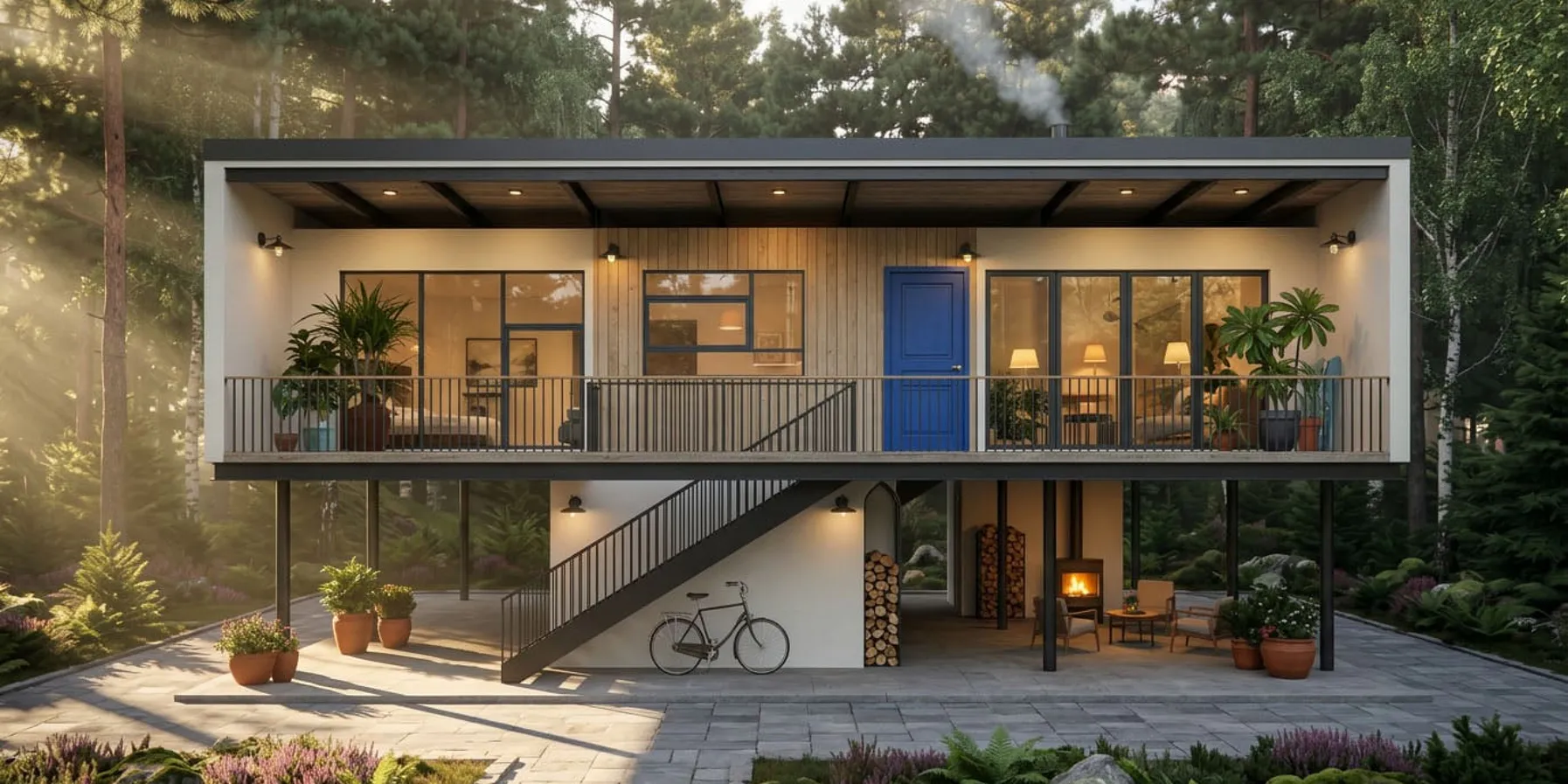
Veras peut transformer une élévation 2D en une perspective qui donne du volume au projet, avec des tons neutres et doux, des matériaux contemporains et un environnement aménagé. Votre dessin CAO et l’organisation des espaces restent la base de cette exploration.
De la coupe 2D à une représentation en volume

Les coupes ne sont pas toujours faciles à comprendre pour vos clients. Avec Veras, vous rendez une simple coupe 2D plus lisible, étape par étape.
- Affinez le traitement graphique du dessin CAO : adoptez un style minimaliste et contemporain, par exemple avec une trame de points pour le ciel et des hachures discrètes pour les matériaux.
- Ajoutez du style et de la profondeur : utilisez des prompts pour transformer le dessin en une illustration soignée, digne d’une publication d’architecture. Une légère perspective à un point de fuite, une végétation vert sauge et des textures de bois chaleureuses apportent du relief et de l’atmosphère.
Du rendu IA à la vidéo
Pour donner une vision plus complète des espaces, vous pouvez transformer un dessin en vidéo. Dans cet exemple, l’auteur a animé la coupe afin de montrer comment les espaces sont utilisés au quotidien.
Modifiez votre plan avec précision grâce à Smart Selection
Vous souhaitez tester rapidement une modification ? Inutile de retourner immédiatement dans votre logiciel de CAO. Sélectionnez une zone du plan avec Smart Selection et saisissez, par exemple, ce prompt : « Ajoutez une chambre attenante dans la zone sélectionnée. »

Avec AI Segmentation, vous divisez l’image en zones selon une catégorie, un objet, un matériau ou un prompt. Vous pouvez ensuite limiter vos modifications aux parties sélectionnées.
Intégrez l’IA à chaque étape de la conception
L’intégration de Veras à votre flux de travail vous accompagne tout au long du projet : recherche d’idées, exploration de variantes, développement du projet, visualisation, présentation et retouche.

Pour aller plus loin : des modèles 3D à partir d’images
Si vous utilisez également des outils en dehors de l’environnement LT, Veras offre d’autres possibilités. Dans Enscape, Veras bénéficie de Live Sync : la navigation est plus rapide, la qualité de l’affichage s’améliore et des informations essentielles, comme l’éclairage et les matériaux, sont directement transmises à Veras. Vos rendus peuvent ainsi refléter plus fidèlement votre projet.
L’onglet Model permet aussi de convertir les images créées dans Veras en géométrie 3D, à placer et à mettre à l’échelle directement dans votre modèle BIM. Avec GPT-6 Astra, vous pouvez même produire des modèles 3D entièrement développés à partir de visualisations générées par l’IA. Pour en savoir plus sur Veras, consultez notre page produit.
Avec Chaos Veras, vos dessins CAO 2D deviennent un point de départ pour explorer davantage de possibilités : vous développez vos idées visuellement plus vite et présentez à vos clients des variantes claires et convaincantes.
Questions fréquentes (FAQ)
Comment utiliser des dessins AutoCAD ou Revit LT dans Veras ?
Le flux de travail présenté ici utilise des croquis et des dessins CAO 2D comme images sources pour Veras. Vous en tirez des visualisations, des variantes de matériaux et des images de présentation. L’intégration complémentaire à Enscape est expliquée séparément.
Quels dessins peuvent servir de point de départ ?
Vous pouvez utiliser des plans, des élévations et des coupes. Selon votre objectif, vous obtenez notamment des vues isométriques, des perspectives ou des coupes au traitement graphique plus abouti.
Puis-je modifier uniquement une partie de l’image ?
Oui. Smart Selection permet de sélectionner une zone précise. AI Segmentation offre également une sélection par catégorie, objet, matériau ou prompt.
Est-il possible de créer des vidéos à partir des résultats ?
Oui. Les fonctions vidéo de Veras permettent d’animer vos dessins et rendus IA pour présenter plus clairement les espaces et leur utilisation.