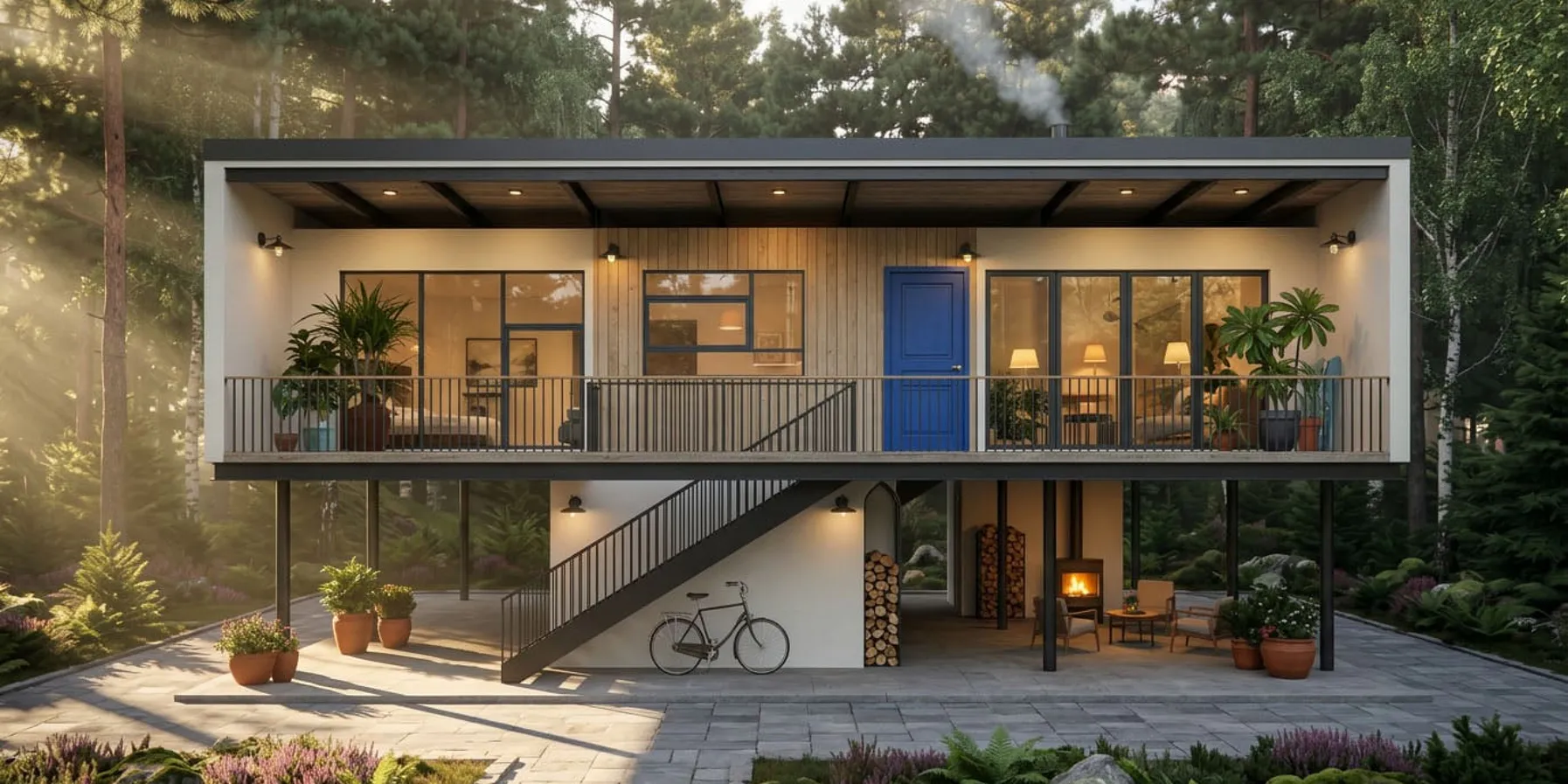
Générez des modèles 3D et effectuez des recherches à partir d’images avec Chaos Cosmos
Chaos Cosmos propose désormais deux puissantes fonctionnalités basées sur l’IA conçues pour aider les artistes et les concepteurs à trouver et créer des ressources plus rapidement : la génération de modèles 3D par IA à partir d’une seule image, et la recherche par image de ressources visuellement similaires. Grâce à ces nouvelles fonctionnalités, vous pouvez transformer une image de référence 2D en un modèle 3D exploitable directement dans Cosmos, ou importer une image afin de trouver des modèles et matériaux similaires dans la bibliothèque.

Quoi de neuf dans Chaos Cosmos ?
Génération de modèles 3D à partir d’une image grâce à l’IA : Créez un modèle 3D personnalisé à partir d’une seule image de référence directement dans le navigateur Cosmos.
Recherche de ressources par image : Importez une image afin de trouver des ressources visuellement similaires dans Cosmos, affinez votre recherche en recadrant l’image ou combinez la recherche visuelle avec un prompt textuel.
Ces deux fonctionnalités sont conçues pour réduire le temps consacré à la création, à la recherche et à la préparation des ressources pour vos scènes.

Générer des modèles 3D par IA dans Chaos Cosmos (bêta)
Cosmos étend ses possibilités de création de ressources avec la version bêta d’AI 3D Model Generation.
Vous pouvez désormais générer des modèles 3D personnalisés à partir d’une seule image de référence directement dans le navigateur Cosmos. Les ressources générées sont prêtes à être utilisées dans V-Ray, Corona, Vantage et Envision, sans conversion ni préparation supplémentaire. Il vous suffit de mettre Cosmos à jour vers la dernière version.
Que vous ayez besoin d’un objet unique pour une visualisation ou que vous souhaitiez créer rapidement une ressource qui n’est pas disponible dans la bibliothèque, la fonctionnalité AI 3D Model Generation vous permet de créer et de placer des modèles personnalisés avec des ressources Cosmos existantes.
Comment fonctionne l’AI 3D Model Generation ?
Il vous suffit d’importer une image de référence, de choisir votre modèle de génération IA et vos paramètres préférés, puis de générer une ressource 3D directement dans Cosmos.
Vous avez le choix entre deux modèles d’IA :
- Tencent HY 3D — Idéal pour les modèles 3D détaillés lorsque la qualité visuelle maximale est la priorité.
- Microsoft TRELLIS.2 — Optimisé pour une génération plus rapide et parfaitement adapté aux objets qui ne constituent pas l’élément principal de votre scène.
Cette fonctionnalité est actuellement en phase bêta, et nous recueillons activement des retours afin d’améliorer l’expérience et la qualité des résultats.
Pour commencer, assurez-vous de disposer de la dernière version de Cosmos, choisissez ensuite une image de référence et importez-la dans l’AI Assets Generator.
Comment générer un modèle 3D à partir d’une image dans Chaos Cosmos
Générer votre premier modèle 3D à l’aide de l’IA est simple :
- Mettez Chaos Cosmos à jour vers la dernière version.
- Ouvrez le navigateur Cosmos depuis le menu de votre plateforme hôte.
- Sélectionnez le bouton « Generate » dans l’AI Assets Generator.
- Importez, glissez-déposez ou collez l’image que vous souhaitez convertir en modèle 3D.
- Choisissez votre modèle de génération IA :
- Tencent HY 3D pour des modèles plus détaillés et de haute qualité.
- Microsoft TRELLIS.2 pour une génération plus rapide.
- Configurez vos paramètres de génération en fonction du modèle :
- Preset – La manière la plus rapide de définir le compromis entre qualité et vitesse. Choisissez entre Draft, Medium (par défaut) ou High. Chaque préréglage regroupe les paramètres Resolution, Polycount et Texture resolution.
- Resolution – Définit la densité de la grille de voxels utilisée pour construire la forme. Des valeurs plus élevées permettent de capturer davantage de détails, mais nécessitent plus de temps.
- Polycount – Définit le nombre de polygones du maillage exporté. Notez que ce paramètre affecte uniquement la taille du fichier. Pour ajouter davantage de détails, augmentez plutôt Resolution.
- Texture resolution – Définit la taille des textures finales.
- Shape fidelity (expérimental) – Contrôle la fidélité avec laquelle l’IA reproduit votre image de référence lors de la création de la géométrie. Des valeurs faibles simplifient les petits détails, tandis que des valeurs élevées restent plus proches de la référence, mais peuvent introduire des détails indésirables.
- Cliquez sur Generate et laissez Cosmos créer votre modèle 3D.
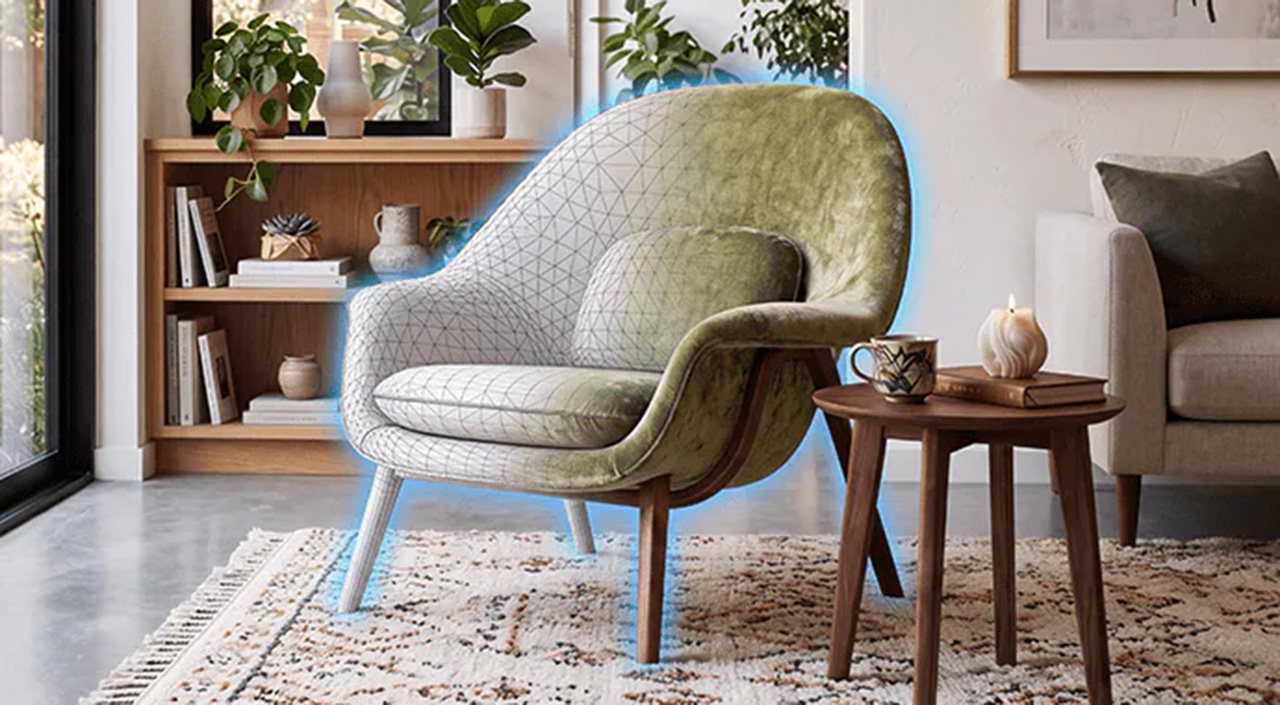
Une fois le modèle généré, vous pouvez l’examiner dans la visionneuse 3D interactive de l’AI Assets Generator. Prévisualisez la géométrie et le maillage filaire, puis faites pivoter le modèle afin de l’observer sous tous les angles.
Lorsque vous souhaitez l’utiliser, il vous suffit de télécharger le modèle pour le convertir au format Cosmos et l’enregistrer dans Cosmos aux côtés de vos autres ressources standard.
Vous pouvez accéder à vos modèles générés par IA depuis la carte « AI Generated » sur la page d’accueil de Cosmos, aux côtés des modèles 3D, matériaux et HDRI. Vous pouvez également accéder à la section « Downloaded » dans Cosmos et sélectionner la catégorie « AI-generated ».
Transformez une seule image en ressource 3D exploitable
La génération 3D d’après une image basée sur l’IA peut considérablement accélérer la création de ressources en vous aidant à transformer des références visuelles en modèles 3D exploitables, sans devoir tout modéliser manuellement à partir de zéro ni passer de longues heures à rechercher le modèle parfait.
Regardez la vidéo ci-dessous pour découvrir le fonctionnement de l’AI 3D Model Generation dans Cosmos et voir à quelle vitesse vous pouvez transformer une image en ressource 3D prête à être intégrée à votre scène.
Rechercher par image dans Chaos Cosmos
Trouver la bonne ressource est désormais plus rapide grâce à la recherche par image dans Cosmos.
Au lieu de vous fier uniquement aux mots-clés, vous pouvez importer une image de référence et l’utiliser pour trouver des ressources visuellement similaires dans la bibliothèque Cosmos. Vous pouvez également recadrer l’image pour concentrer votre recherche sur un objet ou une zone spécifique, ou combiner la recherche par image avec un prompt textuel afin d’obtenir des résultats plus précis.
Il devient ainsi plus facile de trouver des ressources lorsque vous savez visuellement ce que vous recherchez, mais que vous ne connaissez pas les mots-clés exacts pour le décrire.
Comment rechercher des ressources 3D à partir d’une image dans Cosmos
Pour utiliser la recherche par image :
- Ouvrez le navigateur Cosmos.
- Sélectionnez l’option « Search by image ».
- Importez une image de référence.
- Si nécessaire, recadrez l’image afin de cibler un objet ou une zone spécifique.
- Parcourez les suggestions de ressources visuellement similaires.
- Affinez davantage votre recherche en combinant l’image avec un prompt textuel.
Vous pouvez utiliser une grande variété d’images de référence, notamment :
- Des objets 3D individuels
- Des matériaux et surfaces
- Des meubles et éléments décoratifs
- Des références de produits
- Des scènes d’intérieur complètes
Cosmos analyse la référence visuelle et vous aide à découvrir les ressources qui correspondent le mieux au style, à l’objet, au matériau ou aux caractéristiques visuelles que vous recherchez.
Trouvez plus rapidement des ressources 3D visuellement similaires
La recherche par image élimine une grande partie des approximations lors de la recherche de ressources. Au lieu d’essayer plusieurs mots-clés ou de parcourir de vastes collections, vous pouvez commencer par une image et laisser Cosmos trouver les correspondances visuelles pertinentes.
Que vous souhaitiez retrouver un objet à partir d’une photo de référence, rechercher un matériau similaire ou reproduire l’apparence d’un intérieur, la recherche par image peut vous aider à trouver plus rapidement les bonnes ressources.
Regardez la vidéo ci-dessous pour voir la recherche par image en action.
Créez et découvrez des ressources plus rapidement grâce à l’IA dans Chaos Cosmos
Avec l’AI 3D Model Generation et la recherche par image, Cosmos facilite désormais à la fois la création de ressources personnalisées et la découverte du contenu adapté à vos projets.
Utilisez la fonctionnalité « Search by Image » pour trouver des ressources visuellement similaires déjà disponibles dans la bibliothèque Cosmos. Si vous ne trouvez pas ce dont vous avez besoin, utilisez l’AI 3D Model Generation pour créer un modèle 3D unique à partir d’une seule image.
Les deux fonctionnalités fonctionnent parfaitement ensemble : commencez par utiliser la recherche par image afin de vérifier rapidement si la ressource dont vous avez besoin existe déjà dans la bibliothèque. Si ce n’est pas le cas, l’AI 3D Model Generation vous permet de la créer en quelques secondes.
Découvrez de nouvelles façons d’accélérer votre flux de production de visualisation en mettant Cosmos à jour vers la dernière version.
Questions fréquemment posées
L’AI 3D Model Generation est-elle gratuite ?
Oui. Tant que l’AI 3D Model Generation est en bêta, son utilisation est gratuite et ne consomme aucun crédit Chaos.
L’AI 3D Model Generation est-elle disponible dans tous les moteurs de rendu Chaos ?
Actuellement, l’AI 3D Model Generation dans Cosmos est disponible pour V-Ray, Corona, Vantage et Envision. La prise en charge d’Enscape sera bientôt disponible.
J’aimerais donner mon avis sur la fonctionnalité « AI 3D Model Generation ». Comment puis-je le faire ?
Merci de nous aider à améliorer la qualité de nos logiciels. Vous pouvez partager vos commentaires sur le forum Chaos ou évaluer le modèle généré immédiatement après sa création dans l’AI Assets Generator ou après son téléchargement. Tous les modèles générés et téléchargés se trouvent dans « Downloaded > 3D Models > AI-Generated ». Cliquez sur l’icône en forme d’étoile dans le coin supérieur droit du modèle généré pour ouvrir le formulaire de commentaires.